

 Deutsch
 English
 Español
 Português
Comment installer et utiliser PhoneInfoga sur Kali Linux
Kali Linux ne propose aucun paquet PhoneInfoga : sudo apt install phoneinfoga ne peut donc pas fonctionner. Il faut installer la version officielle v2.11.0 depuis GitHub. Sur un PC 64 bits, le script d'installation la télécharge pour vous. Sur un Raspberry Pi, ou dans une machine virtuelle Kali sur un Mac Apple Silicon, c'est à vous de choisir l'une des trois archives ARM. Une fois le binaire copié dans un dossier du PATH, phoneinfoga scan -n "+1 201-555-0123" lance votre première analyse. La version 2.11.0 est sortie le 21 février 2024 et, depuis janvier 2026, le README qualifie le projet de stable mais non maintenu. Si un rapport sur un numéro vous suffit, notre version en ligne indépendante ne demande aucune installation.
Peut-on installer PhoneInfoga sur Kali avec apt ?
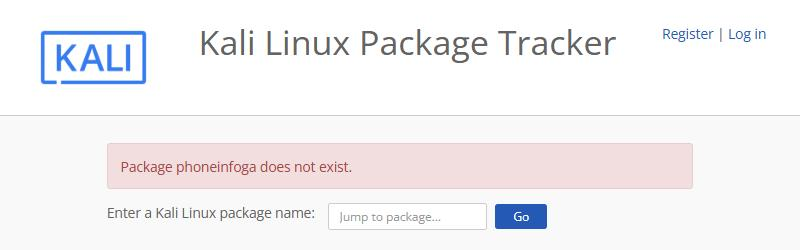
Non. Dans l'outil de suivi des paquets de Kali, notre recherche a renvoyé Package phoneinfoga does not exist. PhoneInfoga ne figure pas non plus dans la liste des outils de Kali, ni dans Debian, dont Kali est issue. Sur une version récente de Kali, sudo apt install phoneinfoga devrait s'arrêter avec le message Error: Unable to locate package phoneinfoga, tandis qu'apt-get et les anciennes versions d'apt affichent E: Unable to locate package phoneinfoga.
Le bug 6476, qui demande l'ajout de l'outil à Kali, est toujours ouvert et n'a reçu aucune mise à jour depuis sa création, le 17 juin 2020. La version officielle est publiée sur GitHub sous forme d'archives .tar.gz, sans paquet .deb. Toutes les méthodes ci-dessous installent la même v2.11.0 :
| Méthode | À utiliser sur | Étapes |
|---|---|---|
| Script d'installation officiel | Kali sur un PC 64 bits ou dans une machine virtuelle sur un PC | Installer avec le script officiel |
| Archive de la version officielle | Kali sur ARM (Raspberry Pi, machine virtuelle sur un Mac Apple Silicon) et PC 32 bits | Télécharger la bonne archive |
| Image Docker | PC 64 bits uniquement, pas sur ARM | Lancer l'image Docker officielle |
| Homebrew | Kali avec Homebrew (formule obsolète) | Non traité dans ce guide |
Sous Windows ou Ubuntu, suivez plutôt notre guide pour installer PhoneInfoga sur Windows ou sur Ubuntu.
Pour savoir quelle méthode suivre, ouvrez un terminal et demandez à Kali son type de processeur :
uname -mSi la commande affiche x86_64, vous avez un PC 64 bits et vous pouvez passer à la section suivante. Si elle affiche autre chose, par exemple aarch64, armv7l ou i686, allez à la section ARM.
Nous avons vérifié ce guide le 24 novembre 2026 en le comparant au code de la v2.11.0, à la page de cette version sur GitHub et à la documentation de Kali, sans en lancer les commandes sur une machine Kali. La phrase qui précède chaque bloc de sortie en indique la source. Sur une Kali configurée en français, apt, command-not-found et le shell peuvent afficher certains messages en français.
Installer PhoneInfoga sur Kali Linux avec le script officiel
- Vérifiez que
uname -maffichex86_64. Sinon, suivez la section ARM. - Créez un nouveau dossier vide et placez-vous dedans.
- Dans ce dossier, lancez le script d'installation officiel sans
sudo: il n'a pas besoin des droits root. - Copiez le binaire avec
sudo install. - Vérifiez l'installation avec
phoneinfoga version.
Ces lignes correspondent aux étapes 2 et 3 :
mkdir -p ~/phoneinfoga-install
cd ~/phoneinfoga-install
bash <( curl -sSL https://raw.githubusercontent.com/sundowndev/phoneinfoga/master/support/scripts/install )
Quand la somme de contrôle correspond, le script officiel affiche les lignes suivantes. Nous l'avons lancé hors ligne, c'est pourquoi les barres de progression de curl n'apparaissent pas :
Downloading PhoneInfoga Version v2.11.0 for Linux_x86_64
Validating checksum ...
phoneinfoga_Linux_x86_64.tar.gz: OK
Cleaning up ...

Installation completed successfully.
To check the version installed: ./phoneinfoga version

Add it to your path by running
'sudo mv ./phoneinfoga /usr/local/bin/phoneinfoga'
Le script propose sudo mv, mais la documentation officielle utilise sudo install, qui rend en plus le binaire exécutable :
sudo install ./phoneinfoga /usr/local/bin/phoneinfoga
phoneinfoga version
Comme Kali met /usr/local/bin dans le PATH de tous les utilisateurs, phoneinfoga devrait maintenant fonctionner depuis n'importe quel dossier. D'après les paramètres de compilation de la version publiée, la vérification devrait afficher PhoneInfoga 2.11.0-5f6156f.
Si le script échoue
Avant de réessayer, supprimez ce qu'a laissé la tentative ratée, sinon curl reprend le téléchargement corrompu au lieu de repartir de zéro :
cd ~/phoneinfoga-install
rm -f phoneinfoga_*.tar.gz phoneinfoga_checksums.txt
En cas d'échec, l'un de ces messages s'affiche :
phoneinfoga_Linux_x86_64.tar.gz: FAILEDetsha256sum: WARNING: 1 computed checksum did NOT match: l'archive est corrompue ou incomplète.Downloading PhoneInfoga Version for Linux_x86_64, sans numéro de version, puis une erreur de somme de contrôle : l'API de GitHub a refusé la requête, comme elle le fait après 60 requêtes en une heure. Patientez au plus une heure, ou téléchargez manuellement l'archive x86_64 (section ARM).tar: phoneinfoga: Cannot open: File exists: le dossier courant contient déjà un dossier nomméphoneinfoga, par exemple un clone git. Utilisez un nouveau dossier vide.tar: ./phoneinfoga_Linux_x86_64.tar.gz: Not found in archive, ou le même message avec le chemin d'une autre archive : un second fichierphoneinfoga_*.tar.gzse trouve dans le dossier courant ou dans un sous-dossier. Là aussi, un dossier vide règle le problème.bash: /proc/self/fd/13: No such file or directory, quel que soit le nombre aprèsfd/:sudoa été tapé devantbash, comme l'a fait un utilisateur de Kali 2023.4 dans le ticket GitHub #1388. Lancez la commande sanssudo.
Comment utiliser PhoneInfoga sur Kali Linux : votre première analyse
La commande scan prend le numéro après -n, indicatif du pays en tête. Mettez le numéro entre guillemets s'il contient des espaces :
phoneinfoga scan -n "+1 201-555-0123"Lancé hors ligne, le code de la v2.11.0 affiche 102 lignes pour ce numéro fictif en 555-01xx. L'extrait ci-dessous ne garde qu'un des 45 liens de recherche :
Running scan for phone number +1 201-555-0123...

Results for googlesearch
Social media:
	URL: https://www.google.com/search?q=site%3Afacebook.com+intext%3A%2212015550123%22+%7C+intext%3A%22%2B12015550123%22+%7C+intext%3A%222015550123%22

Results for local
Raw local: 2015550123
Local: (201) 555-0123
E164: +12015550123
International: 12015550123
Country: US

2 scanner(s) succeeded
Les 45 liens sous Results for googlesearch sont des recherches Google que PhoneInfoga prépare pour vous. Il ne contacte jamais Google lui-même, et aucune recherche n'est lancée tant que vous n'ouvrez pas un lien. Le bloc local provient de données de numérotation hors ligne.
La dernière ligne compte les scanners, pas les liens. Elle indique 2 parce que les trois autres ont été ignorés sans message. Les scanners numverify et googlecse ont besoin de clés API, et ovh ne s'exécute que pour les numéros de France, de Belgique, du Royaume-Uni, d'Espagne et de Suisse. Même dans ces cinq pays, le scanner ovh de la v2.11.0 ne peut trouver de correspondance que pour les numéros français et suisses. Un numéro belge ou britannique obtient toujours Found: false, et un numéro espagnol aboutit à une erreur ovh, car l'API d'OVH n'accepte plus l'Espagne.
Pour savoir pourquoi chaque scanner a été ignoré, placez LOG_LEVEL=debug devant la commande, avec -D googlesearch pour masquer les liens :
LOG_LEVEL=debug phoneinfoga scan -n "+1 201-555-0123" -D googlesearchL'analyse retire les espaces, les parenthèses, les points et les tirets, et le + est facultatif, mais elle ne peut pas deviner un indicatif pays manquant :
| Ce que vous tapez | Ce qui se passe |
|---|---|
-n "+1 201-555-0123" ou -n 12015550123 | Les deux fonctionnent et donnent le même résultat. |
-n +1 201-555-0123, sans guillemets | Error: unknown command "201-555-0123" for "phoneinfoga scan" |
-n 2015550123, sans l'indicatif pays | Pas d'erreur, mais le numéro est pris pour un numéro égyptien, avec Country: EG. |
| Un numéro national qui commence par 0 | invalid country code. Utilisez plutôt le format international. |
| Des lettres, par exemple des x à la place de chiffres | given phone number is not valid |
Ce qu'une analyse ne peut pas vous apprendre
D'après le README du projet, PhoneInfoga ne prétend pas que ses données soient pertinentes ou vérifiées. Il ne peut pas suivre un téléphone ni son propriétaire en temps réel, et il ne peut pas pirater un téléphone. Il ne donne pas non plus de position précise : le pays affiché dans les résultats est celui où la plage de numéros a été attribuée, pas celui où se trouve le téléphone.
Installer sur ARM : Raspberry Pi et Mac Apple Silicon
Sur ARM et sur un PC 32 bits, le script officiel ne reconnaît pas le système. Sur ARM 64 bits, par exemple, il construit à partir de uname le nom Linux_aarch64, mais l'archive s'appelle Linux_arm64. Il affiche alors Error: Linux_aarch64 is not supported, installation will attempt to proceed manually. et propose un menu.
Les binaires de la version officielle n'ont besoin d'aucune bibliothèque de Kali, donc seule la réponse de uname -m détermine l'archive qu'il vous faut :
Réponse de uname -m | Machine Kali typique | Archive |
|---|---|---|
aarch64 | Raspberry Pi 3, 4, 400, 5 ou 500 avec l'image 64 bits de Kali, ou Kali dans une machine virtuelle sur un Mac Apple Silicon | phoneinfoga_Linux_arm64.tar.gz |
armv7l | Raspberry Pi 2, 3, 4 ou 400 avec l'image 32 bits de Kali, ou Raspberry Pi Zero 2 W | phoneinfoga_Linux_armv7.tar.gz |
armv6l | Une carte équipée d'un ancien processeur ARMv6 | phoneinfoga_Linux_armv6.tar.gz |
i686 | Un PC 32 bits | phoneinfoga_Linux_i386.tar.gz |
Sur un Raspberry Pi, Kali recommande son image 32 bits, car elle est davantage testée. Avec cette image, uname -m devrait afficher armv7l, même sur un Pi 4 dont le processeur est en 64 bits.
Télécharger manuellement la bonne archive depuis GitHub
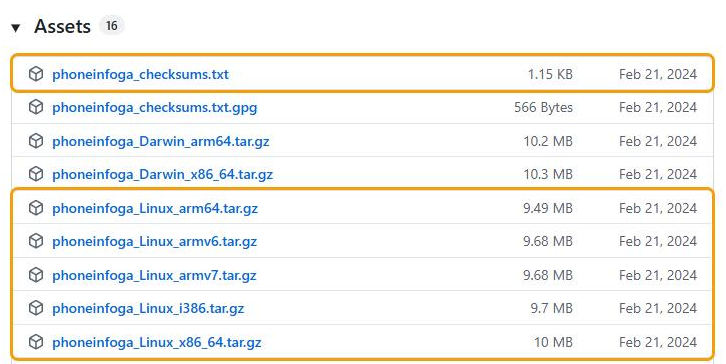
Ces étapes reproduisent ce que fait le script officiel. Travaillez dans un nouveau dossier vide et commencez par le fichier des sommes de contrôle, disponible sur la page GitHub de la v2.11.0 :
mkdir -p ~/phoneinfoga-install
cd ~/phoneinfoga-install
curl -fLO https://github.com/sundowndev/phoneinfoga/releases/download/v2.11.0/phoneinfoga_checksums.txt
Lancez ensuite le bloc qui correspond à votre processeur : il n'extrait l'archive que si sha256sum affiche OK. Si FAILED s'affiche, relancez le bloc. Sur aarch64, prenez l'archive arm64 :
curl -fLO https://github.com/sundowndev/phoneinfoga/releases/download/v2.11.0/phoneinfoga_Linux_arm64.tar.gz
sha256sum --ignore-missing -c phoneinfoga_checksums.txt && tar -xzf phoneinfoga_Linux_arm64.tar.gz
Sur armv7l, prenez l'archive armv7 :
curl -fLO https://github.com/sundowndev/phoneinfoga/releases/download/v2.11.0/phoneinfoga_Linux_armv7.tar.gz
sha256sum --ignore-missing -c phoneinfoga_checksums.txt && tar -xzf phoneinfoga_Linux_armv7.tar.gz
Sur armv6l, prenez l'archive armv6 :
curl -fLO https://github.com/sundowndev/phoneinfoga/releases/download/v2.11.0/phoneinfoga_Linux_armv6.tar.gz
sha256sum --ignore-missing -c phoneinfoga_checksums.txt && tar -xzf phoneinfoga_Linux_armv6.tar.gz
Sur un PC 32 bits (i686), prenez l'archive i386 :
curl -fLO https://github.com/sundowndev/phoneinfoga/releases/download/v2.11.0/phoneinfoga_Linux_i386.tar.gz
sha256sum --ignore-missing -c phoneinfoga_checksums.txt && tar -xzf phoneinfoga_Linux_i386.tar.gz
Sur un PC 64 bits où le script échoue, prenez l'archive x86_64 :
curl -fLO https://github.com/sundowndev/phoneinfoga/releases/download/v2.11.0/phoneinfoga_Linux_x86_64.tar.gz
sha256sum --ignore-missing -c phoneinfoga_checksums.txt && tar -xzf phoneinfoga_Linux_x86_64.tar.gz
Copiez ensuite le binaire et vérifiez-le :
sudo install ./phoneinfoga /usr/local/bin/phoneinfoga
phoneinfoga version
À partir de là, tout se passe comme sur un PC, à commencer par votre première analyse.
Utiliser plutôt le menu du script
Le menu du script fonctionne aussi sur ARM si jq est installé et si vous lancez le script avec bash, sous la forme ci-dessous. À l'invite, tapez 3 pour aarch64, 4 pour armv6l, 5 pour armv7l ou 6 pour i686. Si vous l'envoyez à bash par un pipe, comme le montrent certains tutoriels, le script ne peut pas lire votre réponse et s'arrête.
sudo apt update
sudo apt install jq
mkdir -p ~/phoneinfoga-install
cd ~/phoneinfoga-install
rm -f phoneinfoga_*.tar.gz phoneinfoga_checksums.txt
bash <( curl -sSL https://raw.githubusercontent.com/sundowndev/phoneinfoga/master/support/scripts/install )
Sans jq, comme dans le ticket #1028, la liste reste vide et l'exécution se termine par sha256sum: phoneinfoga_checksums.txt: no file was verified. Quand le script affiche Installation completed successfully., copiez le binaire avec la ligne sudo install donnée plus haut, puis analysez un numéro.
« exec format error » : vous avez pris la mauvaise archive
Un binaire prévu pour un autre processeur passe la vérification de la somme de contrôle, mais il ne peut pas s'exécuter, même après chmod +x : zsh affiche zsh: exec format error: ./phoneinfoga et bash affiche bash: ./phoneinfoga: cannot execute binary file: Exec format error. Un utilisateur de Kali sur Raspberry Pi 400 a obtenu les deux avec l'archive arm64 (ticket #1404), sans préciser quelle image de Kali tournait sur son Pi. Exécutez de nouveau uname -m, lancez le bloc de l'archive correspondante plus haut, puis recopiez le binaire avec sudo install.
Pour Kali NetHunter sur un téléphone, nous avons trouvé un seul témoignage (ticket #1059) : le mainteneur a conseillé l'archive armv6, et l'utilisateur a indiqué que cela avait résolu le problème. Sur un téléphone Android sans Kali, suivez notre guide Termux. Si aucune archive ne fonctionne sur votre téléphone ou votre carte, analysez plutôt le numéro avec notre version Web de PhoneInfoga.
Corriger les erreurs « command not found » et « permission denied » de PhoneInfoga sur Kali
Le shell par défaut de Kali est zsh, c'est pourquoi la plupart des messages ci-dessous commencent par zsh:.
| Message | Cause | Solution |
|---|---|---|
phoneinfoga: command not found ou zsh: command not found: phoneinfoga | Aucun binaire PhoneInfoga ne se trouve dans un dossier du PATH. Un clone git ou un tutoriel Python n'en installe pas. | Depuis le dossier qui contient le binaire, lancez sudo install ./phoneinfoga /usr/local/bin/phoneinfoga. Si vous n'avez pas encore de binaire, installez d'abord la version officielle. |
zsh: permission denied: ./phoneinfoga | Le fichier n'est pas exécutable. | Lancez chmod +x ./phoneinfoga, ou copiez-le avec sudo install ./phoneinfoga /usr/local/bin/phoneinfoga. |
zsh: permission denied: phoneinfoga | Un fichier ou un dossier nommé phoneinfoga dans un dossier du PATH ne peut pas s'exécuter, par exemple un clone git déplacé dans /usr/bin. | Lancez ls -ld /usr/local/bin/phoneinfoga /usr/bin/phoneinfoga. Si une ligne commence par d, ce chemin est un dossier et non le binaire : supprimez-le, par exemple avec sudo rm -r /usr/bin/phoneinfoga, puis copiez le binaire. Si une ligne commence par -rw-, rendez ce fichier exécutable avec sudo chmod +x suivi de son chemin. |
install: omitting directory './phoneinfoga' | ./phoneinfoga est un dossier, par exemple un clone git. | Faites la copie depuis le dossier où vous avez extrait l'archive officielle. |
mv: cannot move './phoneinfoga' to '/usr/bin/phoneinfoga': Permission denied | mv a été lancé sans sudo. | Utilisez sudo install ./phoneinfoga /usr/local/bin/phoneinfoga. |
zsh: exec format error: ./phoneinfoga ou zsh: exec format error: phoneinfoga | L'archive est prévue pour un autre processeur. | Prenez l'archive qui correspond à uname -m (section ARM), puis recopiez le binaire avec sudo install. |
phoneinfoga: phoneinfoga: cannot execute binary file | Le binaire a été lancé avec bash, comme dans sudo bash phoneinfoga. | Lancez directement ./phoneinfoga. |
Avec la configuration par défaut de Kali, le message de la première ligne du tableau sera très probablement phoneinfoga: command not found, sans zsh:, car c'est l'utilitaire command-not-found de Kali qui l'affiche. Cet utilitaire peut d'abord afficher Could not find command-not-found database. Run 'sudo apt update' to populate it. Vous pouvez ignorer cette ligne. Les messages de bash commencent par bash:, comme dans bash: ./phoneinfoga: Permission denied.
Les commandes PhoneInfoga sur Kali Linux
La version 2.11.0 compte quatre commandes. Lancez phoneinfoga seul pour les afficher, ainsi que help.
| Commande | Ce qu'elle fait |
|---|---|
phoneinfoga scan -n "+1 201-555-0123" | Analyse un numéro. |
phoneinfoga scanners | Liste les cinq scanners. |
phoneinfoga serve | Lance l'interface Web et l'API REST sur le port 5000. |
phoneinfoga version | Affiche la version. Il n'existe pas d'option --version. |
Chaque commande a sa propre aide :
phoneinfoga scan --helpPour scan, le code de la v2.11.0 affiche :
Scan a phone number

Usage:
  phoneinfoga scan [flags]

Flags:
  -D, --disable stringArray   Scanner to skip for this scan
      --env-file strings      Env files to parse environment variables from (looks for .env by default)
  -h, --help                  help for scan
  -n, --number string         The phone number to scan (E164 or international format)
      --plugin stringArray    Extra scanner plugin to use for the scan
Chaque -D exclut un scanner. Une liste comme -D googlesearch,ovh n'exclut rien, et un nom mal orthographié est ignoré sans message. Pour connaître les noms exacts, lancez phoneinfoga scanners. Le code de la v2.11.0 affiche :
local
Gather offline info about a given phone number.

numverify
Request info about a given phone number through the Numverify API.

googlesearch
Generate several Google dork requests for a given phone number.

ovh
Search a phone number through the OVH Telecom REST API.

googlecse
Googlecse searches for footprints of a given phone number on the web using Google Custom Search Engine.
Pour le numéro d'exemple, la première ligne ci-dessous ne laisse que le bloc local et 1 scanner(s) succeeded, et la seconde exclut aussi ovh :
phoneinfoga scan -n "+1 201-555-0123" -D googlesearch
phoneinfoga scan -n "+1 201-555-0123" -D googlesearch -D ovh
Aucune option n'enregistre les résultats dans un fichier, mais tee les affiche et en garde une copie sans couleurs :
phoneinfoga scan -n "+1 201-555-0123" | tee scan.txtLes options qui n'existent pas dans la v2.11.0
Beaucoup de tutoriels montrent encore des options de la version 1 en Python, comme -i, -o, -s, --recon et --osint. D'autres inventent l'option -r ou une commande phoneinfoga plugin list. La version 2.11.0 devrait toutes les refuser, avec des erreurs comme Error: unknown shorthand flag: 'r' in -r ou Error: unknown command "plugin" for "phoneinfoga".
Pour d'autres exemples, comme l'analyse de toute une liste de numéros ou une requête à l'API REST, consultez notre tutoriel sur les commandes PhoneInfoga.
Configurer les clés Numverify et Google dans un fichier .env
Si vous commencez aujourd'hui, une clé Numverify est la seule que vous puissiez essayer. La Google Custom Search JSON API, qu'utilise googlecse, n'accepte plus de nouveaux clients et prendra fin le 1er janvier 2027.
Les scanners local, googlesearch et ovh n'ont besoin d'aucune clé. Les deux autres lisent les variables suivantes, dont les noms sont sensibles à la casse :
| Variable | Scanner | Valeur |
|---|---|---|
NUMVERIFY_API_KEY | numverify | Votre clé APILayer pour Numverify |
GOOGLECSE_CX | googlecse | L'identifiant de votre moteur de recherche Google |
GOOGLE_API_KEY | googlecse | Votre clé API Google |
GOOGLECSE_MAX_RESULTS | googlecse | Facultative : 10 résultats par défaut, 100 au maximum |
Placez les clés dans un fichier nommé .env, dans le dossier depuis lequel vous lancez phoneinfoga et non à côté du binaire. Dans les trois blocs suivants, remplacez YOUR_KEY par votre propre clé. La première ligne crée le fichier ou l'écrase :
echo 'NUMVERIFY_API_KEY=YOUR_KEY' > .env
phoneinfoga scan -n "+1 201-555-0123"
Pour définir une clé le temps d'une seule commande, écrivez-la devant la commande, sans espace autour du = :
NUMVERIFY_API_KEY=YOUR_KEY phoneinfoga scan -n "+1 201-555-0123"Pour la garder jusqu'à la fin de la session du terminal, exportez-la :
export NUMVERIFY_API_KEY=YOUR_KEY
phoneinfoga scan -n "+1 201-555-0123"
La page de la documentation officielle sur les scanners indique NUMVERIFY_API_KEY=<key>, que vous ne pouvez pas coller tel quel : le shell interprète < et > comme des redirections. Des guillemets autour de la valeur dans .env ne changent rien, et --env-file=.env.local lit ce fichier à la place de .env.
Si le fichier .env ou la clé manque, rien ne vous prévient, mais LOG_LEVEL=debug continue de signaler API key is not defined tant que la clé n'est pas lue.
Quelle clé Numverify essayer
Dans la v2.11.0, le scanner numverify appelle https://api.apilayer.com/number_verification/validate, l'ancienne adresse de la place de marché d'APILayer. Des utilisateurs ont signalé que les clés obtenues sur numverify.com y échouent avec numverify: Invalid authentication credentials. C'est arrivé par exemple à un utilisateur de Kali en janvier 2025, dont la clé fonctionnait avec l'adresse de numverify.com (ticket #1458).
En 2022 et en 2023, le mainteneur a plutôt recommandé une clé de la « Number Verification API », créée depuis un compte apilayer.com. Les boutons de sa page sur la place de marché, vers laquelle renvoie la documentation officielle, mènent désormais à l'inscription à APILayer Suite, et nous n'avons pas testé ce type de clé avec la v2.11.0. L'offre gratuite de Numverify inclut 100 requêtes par mois.
Si un scanner ne s'exécute toujours pas, notre guide de dépannage explique pourquoi PhoneInfoga ne fonctionne pas et comment y remédier.
Si vous n'avez pas de clés à vous, notre recherche en ligne fonctionne sans elles. Elle obtient les résultats Google par Serper : la fin de l'API Custom Search de Google ne la concerne donc pas. Les numéros ne sont pas enregistrés dans nos journaux, mais Numverify et Serper les reçoivent. Les résultats restent ensuite en mémoire sur le serveur six heures au maximum.
Utiliser l'interface Web avec phoneinfoga serve
Si vous préférez une interface graphique au terminal, le binaire contient aussi une interface Web et une API REST pour les mêmes analyses. Une seule commande lance les deux :
phoneinfoga serveLa commande devrait afficher Listening on :5000. Ouvrez ensuite http://localhost:5000 dans un navigateur sur cette machine. Un numéro de port seul, comme dans phoneinfoga serve 8080, est ignoré. Pour changer de port, utilisez -p :
phoneinfoga serve -p 8080La page n'a aucun champ pour saisir des clés API. Un scanner sans clé y affiche une alerte rouge qui indique la raison, par exemple API key is not defined. Définissez vos clés dans l'environnement ou dans le fichier .env du dossier où vous lancez serve.
La commande phoneinfoga serve écoute sur toutes les interfaces réseau et ne demande aucun mot de passe. Toute personne qui a accès à ce port sur votre machine peut lancer des analyses avec vos clés API : ne la lancez donc que sur un réseau de confiance.
Avec --no-client, seule l'API REST est lancée, sous /api :
phoneinfoga serve --no-clientLancer PhoneInfoga avec Docker sur un PC sous Kali
L'image officielle ne fonctionne que là où uname -m affiche x86_64, car tous ses tags sont construits pour linux/amd64. Sur ARM 64 bits, docker pull s'arrête avec le message no matching manifest for linux/arm64/v8 in the manifest list entries (ticket #1236) : suivez plutôt la section ARM.
Sur un PC 64 bits, installez Docker comme l'explique la documentation de Kali. Le paquet s'appelle docker.io, car le paquet nommé docker est un autre programme :
sudo apt update
sudo apt install -y docker.io
sudo systemctl enable docker --now
sudo usermod -aG docker $USER
Grâce à la dernière ligne, vous pourrez utiliser docker sans sudo après vous être déconnecté puis reconnecté. Sans cette étape, un utilisateur de Kali a obtenu Got permission denied while trying to connect to the Docker daemon socket (ticket #844).
Récupérez ensuite l'image et donnez une commande au conteneur, puisque sans commande il se contente d'afficher l'aide. Nous avons écrit les lignes d'analyse d'après les paramètres de l'image et ne les avons pas lancées. La dernière transmet la clé avec -e, car le conteneur ne voit pas votre fichier .env :
docker pull sundowndev/phoneinfoga:latest
docker run --rm -it sundowndev/phoneinfoga version
docker run --rm -it sundowndev/phoneinfoga scan -n "+1 201-555-0123"
docker run --rm -it -e NUMVERIFY_API_KEY=YOUR_KEY sundowndev/phoneinfoga scan -n "+1 201-555-0123"
Pour l'interface Web, la première ligne ci-dessous ouvre le port 5000 à tout votre réseau. La seconde le réserve à votre machine, avec une syntaxe Docker standard que nous n'avons pas testée avec cette image :
docker run --rm -it -p 5000:5000 sundowndev/phoneinfoga serve
docker run --rm -it -p 127.0.0.1:5000:5000 sundowndev/phoneinfoga serve
Pourquoi les tutoriels PhoneInfoga de 2020 et de 2022 ne fonctionnent plus
PhoneInfoga était un script Python jusqu'à la v1.11, sortie le 13 février 2020. La version 2, qui tient en un seul programme écrit en Go, l'a remplacé en mars 2020, et la v2.11.0 ne contient aucun fichier Python.
Des utilisateurs de Kali qui suivaient les étapes de la version 1 ont obtenu ERROR: Could not open requirements file: [Errno 2] No such file or directory: 'requirements.txt' (ticket #851) ou python3: can't open file 'phoneinfoga.py': [Errno 2] No such file or directory (ticket #248). Depuis Kali 2024.4, pip refuse aussi les installations au niveau du système, avec error: externally-managed-environment.
D'autres tutoriels clonent des copies de la version 1 publiées par des tiers, comme abhinavkavuri/PhoneInfoga ou la-deep-web/Phoneinfoga, qui n'ont pas été modifiées depuis 2019. Un utilisateur de Kali qui avait lancé un ancien phoneinfoga.py depuis /home/kali/Phoneinfoga a obtenu SyntaxError: expected 'except' or 'finally' block (ticket #1452).
Un tutoriel décrit probablement la version 1, ou des options qui n'ont jamais existé, s'il vous demande de :
- installer
requirements.txtavec pip, ou lancerphoneinfoga.py - mettre vos clés dans un fichier
config.py - utiliser des options de la version 1 comme
--recon, listées dans la section sur les commandes - taper des commandes
pkgde Termux sur Kali
Les conseils d'utiliser un VPN ou Anonsurf contre les blocages de Google datent eux aussi de la version 1, qui aspirait les pages de résultats de Google. La version 2 ne le fait jamais, vous n'avez donc besoin ni de l'un ni de l'autre.
Aucune de ces étapes n'est nécessaire : installez plutôt la version officielle avec le script ou en suivant la section ARM.
Mettre à jour ou désinstaller PhoneInfoga
Il n'y a rien de plus récent à installer : la v2.11.0 reste la dernière version, et le README prévient que les nouveaux bugs ne seront pas corrigés. Si une nouvelle version sort un jour, refaites vos étapes d'installation en indiquant son numéro dans les adresses du téléchargement manuel, puis vérifiez avec phoneinfoga version.
PhoneInfoga tient en un seul fichier, et la v2.11.0 n'écrit ni configuration ni cache. Ces lignes suppriment la copie placée dans /usr/local/bin et le dossier d'installation :
sudo rm /usr/local/bin/phoneinfoga
rm -r ~/phoneinfoga-install
Supprimez aussi tout fichier .env que vous avez créé. Avec Docker, retirez l'image :
docker image rm sundowndev/phoneinfoga:latestAvec Homebrew, brew uninstall phoneinfoga le désinstalle. Homebrew prévoit de désactiver la formule obsolète le 18 février 2027.