

 English
 Español
 Français
 Português
So installieren und verwenden Sie PhoneInfoga unter Kali Linux
Für Kali Linux gibt es kein PhoneInfoga-Paket, deshalb kann sudo apt install phoneinfoga nicht funktionieren. Sie müssen das offizielle Release v2.11.0 von GitHub installieren. Auf einem 64-Bit-PC lädt das Installationsskript es für Sie herunter. Auf einem Raspberry Pi oder in einer Kali-VM auf einem Mac mit Apple Silicon wählen Sie selbst eines der drei ARM-Archive aus. Liegt die Binärdatei in einem Ordner im PATH, starten Sie mit phoneinfoga scan -n "+1 201-555-0123" Ihren ersten Scan. Version 2.11.0 erschien am 21. Februar 2024, und seit Januar 2026 bezeichnet das README das Projekt als stabil, aber nicht mehr gepflegt. Wenn Sie nur einen Bericht zu einer einzelnen Nummer brauchen, kommt unsere unabhängige Online-Version ohne Installation aus.
Lässt sich PhoneInfoga unter Kali mit apt installieren?
Nein. Bei unserer Suche im Paket-Tracker von Kali lautete die Antwort Package phoneinfoga does not exist. In der Tool-Liste von Kali fehlt PhoneInfoga ebenso wie in Debian, auf dem Kali basiert. Auf einem aktuellen Kali sollte sudo apt install phoneinfoga mit Error: Unable to locate package phoneinfoga abbrechen, während apt-get und ältere Versionen von apt E: Unable to locate package phoneinfoga ausgeben.
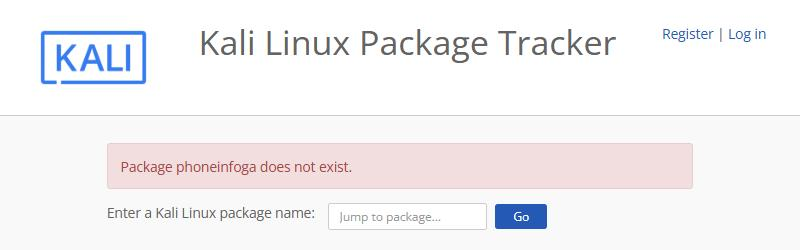
Eine Anfrage, das Tool in Kali aufzunehmen, ist als Bug 6476 noch offen. Sie wurde am 17. Juni 2020 eingereicht und seitdem nicht aktualisiert. Das offizielle Release besteht aus mehreren .tar.gz-Archiven auf GitHub, ein .deb-Paket gibt es nicht. Jeder der folgenden Wege installiert dieselbe Version v2.11.0:
| Weg | Geeignet für | Schritte |
|---|---|---|
| Offizielles Installationsskript | Kali auf einem 64-Bit-PC oder in einer VM auf einem PC | Mit dem offiziellen Skript installieren |
| Release-Archiv | Kali auf ARM (Raspberry Pi, VM auf einem Mac mit Apple Silicon) und 32-Bit-PCs | Das passende Archiv herunterladen |
| Docker-Image | Nur 64-Bit-PCs, nicht ARM | Das offizielle Docker-Image ausführen |
| Homebrew | Kali mit Homebrew (Formel als veraltet markiert) | Hier nicht beschrieben |
Unter Windows oder Ubuntu folgen Sie stattdessen unserer Anleitung, um PhoneInfoga unter Windows oder unter Ubuntu zu installieren.
Um den passenden Weg zu finden, öffnen Sie ein Terminal und fragen Sie Kali nach dem Prozessortyp:
uname -mGibt der Befehl x86_64 aus, haben Sie einen 64-Bit-PC und machen im nächsten Abschnitt weiter. Bei jeder anderen Ausgabe, etwa aarch64, armv7l oder i686, gehen Sie zum ARM-Abschnitt.
Wir haben diese Anleitung am 24. November 2026 mit dem Code und der Release-Seite von v2.11.0 auf GitHub sowie mit der Dokumentation von Kali abgeglichen, ohne die Schritte auf einem Kali-Rechner auszuführen. Der Satz vor jedem Ausgabeblock nennt dessen Quelle. Ist Kali auf Deutsch eingestellt, können apt, command-not-found und die Shell manche Meldungen auf Deutsch ausgeben.
PhoneInfoga unter Kali Linux mit dem offiziellen Skript installieren
- Prüfen Sie, ob
uname -mden Wertx86_64ausgibt. Falls nicht, lesen Sie im ARM-Abschnitt weiter. - Legen Sie einen neuen, leeren Ordner an und wechseln Sie hinein.
- Führen Sie dort das offizielle Installationsskript aus, ohne
sudo: Es braucht keine Root-Rechte. - Kopieren Sie die Binärdatei mit
sudo install. - Prüfen Sie die Installation mit
phoneinfoga version.
Diese Zeilen erledigen die Schritte 2 und 3:
mkdir -p ~/phoneinfoga-install
cd ~/phoneinfoga-install
bash <( curl -sSL https://raw.githubusercontent.com/sundowndev/phoneinfoga/master/support/scripts/install )
Stimmt die Prüfsumme, gibt das offizielle Skript diese Zeilen aus. Wir haben es offline ausgeführt, deshalb fehlen die Fortschrittsbalken von curl:
Downloading PhoneInfoga Version v2.11.0 for Linux_x86_64
Validating checksum ...
phoneinfoga_Linux_x86_64.tar.gz: OK
Cleaning up ...

Installation completed successfully.
To check the version installed: ./phoneinfoga version

Add it to your path by running
'sudo mv ./phoneinfoga /usr/local/bin/phoneinfoga'
Das Skript schlägt sudo mv vor, die offizielle Dokumentation verwendet dagegen sudo install. Dieser Befehl macht die Binärdatei außerdem ausführbar:
sudo install ./phoneinfoga /usr/local/bin/phoneinfoga
phoneinfoga version
Weil /usr/local/bin bei Kali für jeden Benutzer im PATH steht, sollte phoneinfoga jetzt in jedem Ordner funktionieren. Nach den Build-Einstellungen des Releases zu urteilen, sollte die Versionsprüfung PhoneInfoga 2.11.0-5f6156f ausgeben.
Wenn das Skript abbricht
Löschen Sie vor einem neuen Versuch, was der fehlgeschlagene Lauf hinterlassen hat. Sonst setzt curl den beschädigten Download fort, statt neu anzufangen:
cd ~/phoneinfoga-install
rm -f phoneinfoga_*.tar.gz phoneinfoga_checksums.txt
Bei einem fehlgeschlagenen Lauf erscheint eine dieser Meldungen:
phoneinfoga_Linux_x86_64.tar.gz: FAILEDundsha256sum: WARNING: 1 computed checksum did NOT match: Das Archiv ist beschädigt oder unvollständig.Downloading PhoneInfoga Version for Linux_x86_64, also ohne Versionsnummer, danach ein Prüfsummenfehler: Die API von GitHub hat die Anfrage abgelehnt, wie sie es nach 60 Anfragen innerhalb einer Stunde tut. Warten Sie bis zu einer Stunde oder laden Sie das x86_64-Archiv manuell herunter (ARM-Abschnitt).tar: phoneinfoga: Cannot open: File exists: Im aktuellen Ordner liegt bereits ein Ordner namensphoneinfoga, zum Beispiel ein geklontes Git-Repository. Verwenden Sie einen neuen, leeren Ordner.tar: ./phoneinfoga_Linux_x86_64.tar.gz: Not found in archiveoder dieselbe Meldung mit dem Pfad eines anderen Archivs: Im aktuellen Ordner oder in einem Unterordner liegt eine zweite Dateiphoneinfoga_*.tar.gz. Auch hier hilft ein leerer Ordner.bash: /proc/self/fd/13: No such file or directory, mit einer beliebigen Zahl nachfd/: Vorbashwurdesudoeingegeben, wie es ein Nutzer mit Kali 2023.4 in GitHub-Issue #1388 getan hat. Führen Sie den Befehl ohnesudoaus.
PhoneInfoga unter Kali Linux verwenden: Ihr erster Scan
Der Befehl scan erwartet die Nummer nach -n, mit der Ländervorwahl am Anfang. Enthält die Nummer Leerzeichen, setzen Sie sie in Anführungszeichen:
phoneinfoga scan -n "+1 201-555-0123"Offline ausgeführt, gibt der Code von v2.11.0 für diese fiktive 555-01xx-Nummer 102 Zeilen aus. Dieser Auszug zeigt nur einen der 45 Suchlinks:
Running scan for phone number +1 201-555-0123...

Results for googlesearch
Social media:
	URL: https://www.google.com/search?q=site%3Afacebook.com+intext%3A%2212015550123%22+%7C+intext%3A%22%2B12015550123%22+%7C+intext%3A%222015550123%22

Results for local
Raw local: 2015550123
Local: (201) 555-0123
E164: +12015550123
International: 12015550123
Country: US

2 scanner(s) succeeded
Die 45 Links unter Results for googlesearch sind Google-Suchen, die PhoneInfoga für Sie vorbereitet. Das Programm kontaktiert Google dabei nie selbst, und gesucht wird erst, wenn Sie einen Link öffnen. Der Block local stammt aus Offline-Rufnummerndaten.
Die letzte Zeile zählt Scanner, nicht Links. Dort steht 2, weil die anderen drei ohne Meldung übersprungen wurden. Die Scanner numverify und googlecse brauchen API-Schlüssel, und ovh läuft nur bei Nummern aus Frankreich, Belgien, dem Vereinigten Königreich, Spanien und der Schweiz. Selbst in diesen fünf Ländern kann der Scanner ovh von v2.11.0 nur bei französischen und Schweizer Nummern einen Treffer liefern. Eine belgische oder britische Nummer erhält immer Found: false, und eine spanische endet mit einem Fehler von ovh, weil die OVH-API Spanien nicht mehr akzeptiert.
Um zu sehen, warum die einzelnen Scanner übersprungen wurden, setzen Sie LOG_LEVEL=debug vor den Befehl und blenden die Links mit -D googlesearch aus:
LOG_LEVEL=debug phoneinfoga scan -n "+1 201-555-0123" -D googlesearchDer Scan entfernt Leerzeichen, Klammern, Punkte und Bindestriche, und das + ist optional. Eine fehlende Ländervorwahl kann er aber nicht erraten:
| Ihre Eingabe | Was passiert |
|---|---|
-n "+1 201-555-0123" oder -n 12015550123 | Beides funktioniert und liefert dasselbe Ergebnis. |
-n +1 201-555-0123, ohne Anführungszeichen | Error: unknown command "201-555-0123" for "phoneinfoga scan" |
-n 2015550123, ohne Ländervorwahl | Keine Fehlermeldung, aber die Nummer wird als ägyptisch eingestuft, erkennbar an Country: EG. |
| Eine nationale Nummer, die mit 0 beginnt | invalid country code. Verwenden Sie stattdessen das internationale Format. |
| Buchstaben, etwa ein Platzhalter mit x | given phone number is not valid |
Was ein Scan nicht verrät
Laut dem README des Projekts behauptet PhoneInfoga nicht, dass seine Daten relevant oder geprüft sind. Es kann weder ein Telefon noch dessen Inhaber in Echtzeit orten, und es kann kein Telefon hacken. Auch einen genauen Standort liefert es nicht: Das Land in den Ergebnissen gibt an, wo der Nummernbereich vergeben wurde, und nicht, wo sich das Telefon befindet.
Auf ARM installieren: Raspberry Pi und Macs mit Apple Silicon
Auf ARM und auf 32-Bit-PCs erkennt das offizielle Skript das System nicht. Auf 64-Bit-ARM bildet es zum Beispiel aus uname den Namen Linux_aarch64, das Archiv heißt aber Linux_arm64. Das Skript meldet dann Error: Linux_aarch64 is not supported, installation will attempt to proceed manually. und zeigt ein Menü an.
Die Binärdateien des Releases kommen ohne Bibliotheken von Kali aus. Welches Archiv Sie brauchen, hängt deshalb nur davon ab, was uname -m ausgibt:
Ausgabe von uname -m | Typisches Kali-System | Archiv |
|---|---|---|
aarch64 | Raspberry Pi 3, 4, 400, 5 oder 500 mit dem 64-Bit-Image von Kali oder eine Kali-VM auf einem Mac mit Apple Silicon | phoneinfoga_Linux_arm64.tar.gz |
armv7l | Raspberry Pi 2, 3, 4 oder 400 mit dem 32-Bit-Image von Kali oder ein Raspberry Pi Zero 2 W | phoneinfoga_Linux_armv7.tar.gz |
armv6l | Ein Einplatinenrechner mit einem älteren ARMv6-Prozessor | phoneinfoga_Linux_armv6.tar.gz |
i686 | Ein 32-Bit-PC | phoneinfoga_Linux_i386.tar.gz |
Für den Raspberry Pi empfiehlt Kali sein 32-Bit-Image, weil es ausgiebiger getestet wird. Mit diesem Image sollte uname -m den Wert armv7l ausgeben, selbst auf einem Pi 4 mit 64-Bit-Prozessor.
Das passende Archiv manuell von GitHub herunterladen
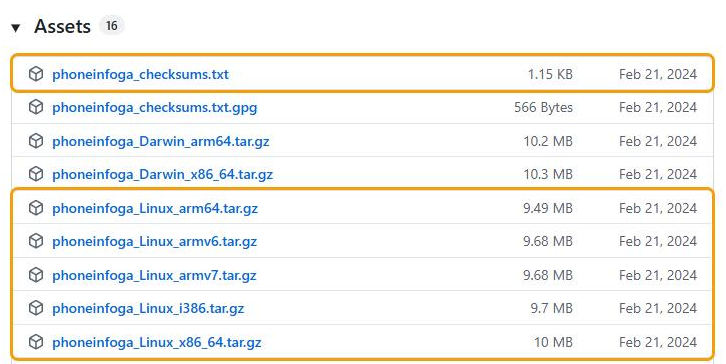
Diese Schritte bilden nach, was das offizielle Skript tut. Arbeiten Sie in einem neuen, leeren Ordner und laden Sie zuerst die Prüfsummendatei von der Release-Seite für v2.11.0 auf GitHub herunter:
mkdir -p ~/phoneinfoga-install
cd ~/phoneinfoga-install
curl -fLO https://github.com/sundowndev/phoneinfoga/releases/download/v2.11.0/phoneinfoga_checksums.txt
Führen Sie dann den Block für Ihren Prozessor aus. Er entpackt das Archiv nur, wenn sha256sum die Meldung OK ausgibt. Erscheint FAILED, führen Sie den Block noch einmal aus. Bei aarch64 nehmen Sie das arm64-Archiv:
curl -fLO https://github.com/sundowndev/phoneinfoga/releases/download/v2.11.0/phoneinfoga_Linux_arm64.tar.gz
sha256sum --ignore-missing -c phoneinfoga_checksums.txt && tar -xzf phoneinfoga_Linux_arm64.tar.gz
Bei armv7l nehmen Sie das armv7-Archiv:
curl -fLO https://github.com/sundowndev/phoneinfoga/releases/download/v2.11.0/phoneinfoga_Linux_armv7.tar.gz
sha256sum --ignore-missing -c phoneinfoga_checksums.txt && tar -xzf phoneinfoga_Linux_armv7.tar.gz
Bei armv6l nehmen Sie das armv6-Archiv:
curl -fLO https://github.com/sundowndev/phoneinfoga/releases/download/v2.11.0/phoneinfoga_Linux_armv6.tar.gz
sha256sum --ignore-missing -c phoneinfoga_checksums.txt && tar -xzf phoneinfoga_Linux_armv6.tar.gz
Auf einem 32-Bit-PC (i686) nehmen Sie das i386-Archiv:
curl -fLO https://github.com/sundowndev/phoneinfoga/releases/download/v2.11.0/phoneinfoga_Linux_i386.tar.gz
sha256sum --ignore-missing -c phoneinfoga_checksums.txt && tar -xzf phoneinfoga_Linux_i386.tar.gz
Auf einem 64-Bit-PC, auf dem das Skript scheitert, nehmen Sie das x86_64-Archiv:
curl -fLO https://github.com/sundowndev/phoneinfoga/releases/download/v2.11.0/phoneinfoga_Linux_x86_64.tar.gz
sha256sum --ignore-missing -c phoneinfoga_checksums.txt && tar -xzf phoneinfoga_Linux_x86_64.tar.gz
Kopieren Sie anschließend die Binärdatei und prüfen Sie die Installation:
sudo install ./phoneinfoga /usr/local/bin/phoneinfoga
phoneinfoga version
Ab hier funktioniert alles wie auf einem PC, angefangen mit Ihrem ersten Scan.
Stattdessen das Menü des Skripts nutzen
Das Menü des Skripts funktioniert auch auf ARM, wenn jq installiert ist und Sie das Skript wie unten gezeigt mit bash starten. Fragt das Skript nach Ihrer Auswahl, geben Sie 3 für aarch64, 4 für armv6l, 5 für armv7l oder 6 für i686 ein. Leiten Sie es dagegen per Pipe an bash weiter, wie in manchen Tutorials gezeigt, kann es Ihre Antwort nicht lesen und beendet sich.
sudo apt update
sudo apt install jq
mkdir -p ~/phoneinfoga-install
cd ~/phoneinfoga-install
rm -f phoneinfoga_*.tar.gz phoneinfoga_checksums.txt
bash <( curl -sSL https://raw.githubusercontent.com/sundowndev/phoneinfoga/master/support/scripts/install )
Ohne jq, wie in Issue #1028, bleibt die Liste leer, und der Lauf endet mit sha256sum: phoneinfoga_checksums.txt: no file was verified. Sobald Installation completed successfully. erscheint, kopieren Sie die Binärdatei mit der oben gezeigten Zeile sudo install und scannen Sie eine Nummer.
Bei einem „exec format error“ passt das Archiv nicht
Eine Binärdatei für einen anderen Prozessor hat zwar die richtige Prüfsumme, lässt sich aber nicht ausführen, auch nicht nach chmod +x: zsh meldet zsh: exec format error: ./phoneinfoga, bash meldet bash: ./phoneinfoga: cannot execute binary file: Exec format error. Ein Kali-Nutzer mit einem Raspberry Pi 400 bekam mit dem arm64-Archiv beide Meldungen (Issue #1404), ohne anzugeben, welches Kali-Image auf dem Pi lief. Führen Sie uname -m noch einmal aus und dann den Block mit dem passenden Archiv weiter oben. Kopieren Sie die Binärdatei danach erneut mit sudo install.
Zu Kali NetHunter auf einem Smartphone haben wir einen einzigen Fall gefunden (Issue #1059): Der Maintainer empfahl das armv6-Archiv, und laut dem Nutzer war das Problem damit gelöst. Auf einem Android-Smartphone ohne Kali folgen Sie unserer Termux-Anleitung. Wenn auf Ihrem Smartphone oder Einplatinenrechner kein Archiv läuft, scannen Sie die Nummer stattdessen mit unserer Webversion von PhoneInfoga.
PhoneInfoga-Fehler „command not found“ und „permission denied“ unter Kali beheben
Die Standard-Shell von Kali ist zsh, daher beginnen die meisten Meldungen unten mit zsh:.
| Meldung | Ursache | Lösung |
|---|---|---|
phoneinfoga: command not found oder zsh: command not found: phoneinfoga | In keinem Ordner im PATH liegt eine Binärdatei von PhoneInfoga. Wer das Git-Repository klont oder einem Python-Tutorial folgt, installiert damit keine. | Führen Sie in dem Ordner, in dem die Binärdatei liegt, sudo install ./phoneinfoga /usr/local/bin/phoneinfoga aus. Haben Sie noch keine Binärdatei, installieren Sie zuerst das Release. |
zsh: permission denied: ./phoneinfoga | Die Datei ist nicht ausführbar. | Führen Sie chmod +x ./phoneinfoga aus oder kopieren Sie die Datei mit sudo install ./phoneinfoga /usr/local/bin/phoneinfoga. |
zsh: permission denied: phoneinfoga | Eine Datei oder ein Ordner namens phoneinfoga in einem Ordner im PATH lässt sich nicht ausführen, zum Beispiel ein geklontes Git-Repository, das nach /usr/bin verschoben wurde. | Führen Sie ls -ld /usr/local/bin/phoneinfoga /usr/bin/phoneinfoga aus. Beginnt eine Zeile mit d, ist dieser Pfad ein Ordner und nicht die Binärdatei: Löschen Sie ihn, zum Beispiel mit sudo rm -r /usr/bin/phoneinfoga, und kopieren Sie dann die Binärdatei. Beginnt eine Zeile mit -rw-, machen Sie diese Datei mit sudo chmod +x und ihrem Pfad ausführbar. |
install: omitting directory './phoneinfoga' | ./phoneinfoga ist ein Ordner, etwa ein geklontes Git-Repository. | Führen Sie den Kopierbefehl in dem Ordner aus, in den Sie das Release entpackt haben. |
mv: cannot move './phoneinfoga' to '/usr/bin/phoneinfoga': Permission denied | mv wurde ohne sudo ausgeführt. | Verwenden Sie sudo install ./phoneinfoga /usr/local/bin/phoneinfoga. |
zsh: exec format error: ./phoneinfoga oder zsh: exec format error: phoneinfoga | Das Archiv ist für einen anderen Prozessor bestimmt. | Nehmen Sie das Archiv, das zur Ausgabe von uname -m passt (ARM-Abschnitt), und kopieren Sie die Binärdatei dann erneut mit sudo install. |
phoneinfoga: phoneinfoga: cannot execute binary file | Die Binärdatei wurde über bash gestartet, etwa mit sudo bash phoneinfoga. | Starten Sie ./phoneinfoga direkt. |
Bei einer Standardinstallation von Kali lautet die Meldung aus der ersten Tabellenzeile höchstwahrscheinlich phoneinfoga: command not found, ohne zsh:, weil das Hilfsprogramm command-not-found von Kali sie ausgibt. Davor zeigt es möglicherweise die Zeile Could not find command-not-found database. Run 'sudo apt update' to populate it. Sie können sie ignorieren. Meldungen von bash beginnen mit bash:, zum Beispiel bash: ./phoneinfoga: Permission denied.
PhoneInfoga-Befehle unter Kali Linux
Version 2.11.0 kennt vier Befehle. Wenn Sie nur phoneinfoga eingeben, listet das Programm sie zusammen mit help auf.
| Befehl | Funktion |
|---|---|
phoneinfoga scan -n "+1 201-555-0123" | Scannt eine Nummer. |
phoneinfoga scanners | Listet die fünf Scanner auf. |
phoneinfoga serve | Startet die Weboberfläche und die REST-API auf Port 5000. |
phoneinfoga version | Gibt die Version aus. Eine Option --version gibt es nicht. |
Jeder Befehl hat eine eigene Hilfe:
phoneinfoga scan --helpFür scan gibt der Code von v2.11.0 Folgendes aus:
Scan a phone number

Usage:
  phoneinfoga scan [flags]

Flags:
  -D, --disable stringArray   Scanner to skip for this scan
      --env-file strings      Env files to parse environment variables from (looks for .env by default)
  -h, --help                  help for scan
  -n, --number string         The phone number to scan (E164 or international format)
      --plugin stringArray    Extra scanner plugin to use for the scan
Jedes -D überspringt genau einen Scanner. Eine Liste wie -D googlesearch,ovh überspringt keinen, und ein falsch geschriebener Name wird ohne Meldung ignoriert. Die genauen Namen zeigt Ihnen phoneinfoga scanners. Der Code von v2.11.0 gibt Folgendes aus:
local
Gather offline info about a given phone number.

numverify
Request info about a given phone number through the Numverify API.

googlesearch
Generate several Google dork requests for a given phone number.

ovh
Search a phone number through the OVH Telecom REST API.

googlecse
Googlecse searches for footprints of a given phone number on the web using Google Custom Search Engine.
Bei der Beispielnummer lässt die erste Zeile unten nur den Block local und 1 scanner(s) succeeded übrig, die zweite überspringt zusätzlich ovh:
phoneinfoga scan -n "+1 201-555-0123" -D googlesearch
phoneinfoga scan -n "+1 201-555-0123" -D googlesearch -D ovh
Keine Option schreibt die Ergebnisse in eine Datei, aber tee zeigt sie an und speichert dabei eine Kopie ohne Farben:
phoneinfoga scan -n "+1 201-555-0123" | tee scan.txtOptionen, die es in v2.11.0 nicht gibt
Viele Tutorials zeigen noch Optionen der Python-Version 1, etwa -i, -o, -s, --recon und --osint. Andere erfinden die Option -r oder einen Befehl phoneinfoga plugin list. Version 2.11.0 sollte all das ablehnen, mit Fehlermeldungen wie Error: unknown shorthand flag: 'r' in -r oder Error: unknown command "plugin" for "phoneinfoga".
Weitere Beispiele, etwa den Scan einer ganzen Liste von Nummern oder eine Anfrage an die REST-API, finden Sie in unserem Tutorial zu den PhoneInfoga-Befehlen.
API-Schlüssel für Numverify und Google in einer .env-Datei hinterlegen
Wenn Sie heute einsteigen, ist ein Numverify-Schlüssel der einzige, den Sie ausprobieren können. Die Custom Search JSON API von Google, die googlecse nutzt, nimmt keine Neukunden mehr an und wird am 1. Januar 2027 eingestellt.
Die Scanner local, googlesearch und ovh brauchen keinen Schlüssel. Die anderen beiden lesen diese Variablen, bei deren Namen es auf Groß- und Kleinschreibung ankommt:
| Variable | Scanner | Wert |
|---|---|---|
NUMVERIFY_API_KEY | numverify | Ihr APILayer-Schlüssel für Numverify |
GOOGLECSE_CX | googlecse | Die ID Ihrer Google-Suchmaschine |
GOOGLE_API_KEY | googlecse | Ihr API-Schlüssel von Google |
GOOGLECSE_MAX_RESULTS | googlecse | Optional: standardmäßig 10 Ergebnisse, höchstens 100 |
Legen Sie die Schlüssel in einer Datei namens .env in dem Ordner ab, in dem Sie phoneinfoga ausführen, nicht neben der Binärdatei. Setzen Sie in den nächsten drei Blöcken Ihren eigenen Schlüssel anstelle von YOUR_KEY ein. Die erste Zeile legt die Datei an oder überschreibt sie:
echo 'NUMVERIFY_API_KEY=YOUR_KEY' > .env
phoneinfoga scan -n "+1 201-555-0123"
Soll ein Schlüssel nur für einen einzigen Befehl gelten, schreiben Sie ihn vor den Befehl, ohne Leerzeichen vor und nach dem =:
NUMVERIFY_API_KEY=YOUR_KEY phoneinfoga scan -n "+1 201-555-0123"Damit er für den Rest der Terminalsitzung gilt, exportieren Sie ihn:
export NUMVERIFY_API_KEY=YOUR_KEY
phoneinfoga scan -n "+1 201-555-0123"
Die Scanner-Seite der offiziellen Dokumentation zeigt NUMVERIFY_API_KEY=<key>. Diese Zeile können Sie nicht unverändert einfügen, weil die Shell < und > als Umleitungen interpretiert. Ob der Wert in .env in Anführungszeichen steht, spielt keine Rolle, und --env-file=.env.local liest diese Datei statt .env.
Fehlt die Datei .env oder der Schlüssel, erscheint keine Meldung. Mit LOG_LEVEL=debug sehen Sie aber so lange API key is not defined, bis der Schlüssel gelesen wird.
Welchen Numverify-Schlüssel Sie ausprobieren können
In v2.11.0 ruft der Scanner numverify die alte Adresse des APILayer-Marktplatzes auf: https://api.apilayer.com/number_verification/validate. Schlüssel von numverify.com scheitern dort Berichten zufolge mit numverify: Invalid authentication credentials. Das meldete zum Beispiel im Januar 2025 ein Kali-Nutzer, dessen Schlüssel unter der Adresse von numverify.com funktionierte (Issue #1458).
2022 und 2023 empfahl der Maintainer stattdessen einen Schlüssel für die „Number Verification API“ aus einem Konto bei apilayer.com. Die Schaltflächen auf ihrer Marktplatzseite, die in der offiziellen Dokumentation verlinkt ist, führen inzwischen zur Registrierung für die APILayer Suite. Einen solchen Schlüssel haben wir mit v2.11.0 nicht getestet. Der kostenlose Tarif von Numverify erlaubt 100 Anfragen pro Monat.
Läuft ein Scanner immer noch nicht, lesen Sie, warum PhoneInfoga nicht funktioniert und wie Sie die Fehler beheben.
Wenn Sie keine eigenen Schlüssel haben, kommt unsere Online-Suche ohne sie aus. Die Google-Ergebnisse holt sie über Serper, das Ende der Custom Search API von Google betrifft sie also nicht. Nummern werden nicht in unsere Protokolle geschrieben, aber Numverify und Serper erhalten sie. Die Ergebnisse bleiben danach bis zu sechs Stunden im Arbeitsspeicher des Servers.
Die Weboberfläche mit phoneinfoga serve nutzen
Wer lieber eine grafische Oberfläche als das Terminal nutzt, findet in der Binärdatei außerdem eine Weboberfläche und eine REST-API für dieselben Scans. Ein einziger Befehl startet beide:
phoneinfoga serveDer Befehl sollte Listening on :5000 ausgeben. Öffnen Sie dann http://localhost:5000 in einem Browser auf demselben Rechner. Eine bloße Portnummer wie in phoneinfoga serve 8080 wird ignoriert. Um den Port zu ändern, verwenden Sie -p:
phoneinfoga serve -p 8080Auf der Seite gibt es kein Feld für API-Schlüssel. Ein Scanner ohne Schlüssel zeigt einen roten Warnhinweis mit dem Grund an, etwa API key is not defined. Setzen Sie Ihre Schlüssel als Umgebungsvariablen oder in der Datei .env des Ordners, in dem Sie serve starten.
Der Befehl phoneinfoga serve lauscht auf allen Netzwerkschnittstellen und verlangt kein Passwort. Jeder, der diesen Port auf Ihrem Rechner erreicht, kann mit Ihren API-Schlüsseln Scans ausführen. Starten Sie ihn deshalb nur in einem Netzwerk, dem Sie vertrauen.
Mit --no-client läuft nur die REST-API, unter /api:
phoneinfoga serve --no-clientPhoneInfoga mit Docker auf einem Kali-PC ausführen
Das offizielle Image läuft nur dort, wo uname -m den Wert x86_64 ausgibt, weil jedes Image-Tag für linux/amd64 gebaut ist. Auf 64-Bit-ARM-Systemen bricht docker pull mit no matching manifest for linux/arm64/v8 in the manifest list entries ab (Issue #1236). Halten Sie sich dort stattdessen an den ARM-Abschnitt.
Auf einem 64-Bit-PC installieren Sie Docker so, wie es die Dokumentation von Kali beschreibt. Das Paket heißt docker.io, denn das Paket namens docker ist ein anderes Programm:
sudo apt update
sudo apt install -y docker.io
sudo systemctl enable docker --now
sudo usermod -aG docker $USER
Mit der letzten Zeile können Sie docker ohne sudo verwenden, nachdem Sie sich ab- und wieder angemeldet haben. Ohne diesen Schritt bekam ein Kali-Nutzer die Meldung Got permission denied while trying to connect to the Docker daemon socket (Issue #844).
Laden Sie dann das Image herunter und geben Sie dem Container einen Befehl mit, denn ohne Befehl zeigt er nur die Hilfe an. Die Zeilen für den Scan haben wir anhand der Einstellungen des Images geschrieben, aber nicht ausgeführt. Die letzte übergibt den Schlüssel mit -e, weil der Container Ihre Datei .env nicht sieht:
docker pull sundowndev/phoneinfoga:latest
docker run --rm -it sundowndev/phoneinfoga version
docker run --rm -it sundowndev/phoneinfoga scan -n "+1 201-555-0123"
docker run --rm -it -e NUMVERIFY_API_KEY=YOUR_KEY sundowndev/phoneinfoga scan -n "+1 201-555-0123"
Für die Weboberfläche macht die erste Zeile unten Port 5000 in Ihrem gesamten Netzwerk erreichbar. Die zweite beschränkt ihn mit der üblichen Docker-Syntax auf Ihren Rechner. Mit diesem Image haben wir das nicht getestet:
docker run --rm -it -p 5000:5000 sundowndev/phoneinfoga serve
docker run --rm -it -p 127.0.0.1:5000:5000 sundowndev/phoneinfoga serve
Warum PhoneInfoga-Tutorials von 2020 und 2022 nicht funktionieren
Bis v1.11, erschienen am 13. Februar 2020, war PhoneInfoga ein Python-Skript. Im März 2020 löste Version 2, ein einzelnes Go-Programm, das Skript ab, und v2.11.0 enthält keine Python-Datei.
Kali-Nutzer, die den Schritten für Version 1 folgten, erhielten ERROR: Could not open requirements file: [Errno 2] No such file or directory: 'requirements.txt' (Issue #851) oder python3: can't open file 'phoneinfoga.py': [Errno 2] No such file or directory (Issue #248). Seit Kali 2024.4 verweigert pip außerdem systemweite Installationen mit error: externally-managed-environment.
Andere Tutorials klonen Kopien von Version 1, die Dritte angelegt haben, etwa abhinavkavuri/PhoneInfoga oder la-deep-web/Phoneinfoga. Diese Kopien sind seit 2019 unverändert. Ein Kali-Nutzer, der ein altes phoneinfoga.py aus /home/kali/Phoneinfoga ausführte, bekam SyntaxError: expected 'except' or 'finally' block (Issue #1452).
Ein Tutorial beschreibt wahrscheinlich Version 1 oder Optionen, die es nie gab, wenn Sie dort Folgendes tun sollen:
requirements.txtmit pip installieren oderphoneinfoga.pyausführen- Ihre Schlüssel in eine Datei
config.pyeintragen - Optionen von Version 1 wie
--reconverwenden, die im Abschnitt zu den Befehlen aufgeführt sind - unter Kali Termux-Befehle mit
pkgeingeben
Der Rat, gegen Google-Sperren ein VPN oder Anonsurf einzusetzen, stammt ebenfalls aus der Zeit von Version 1, die Google-Ergebnisse per Scraping ausgelesen hat. Version 2 tut das nie, deshalb brauchen Sie weder das eine noch das andere.
Keiner dieser Schritte ist nötig: Installieren Sie stattdessen das Release mit dem Skript oder wie im ARM-Abschnitt beschrieben.
PhoneInfoga aktualisieren oder deinstallieren
Es gibt nichts Neueres zu installieren: v2.11.0 ist weiterhin die neueste Version, und das README warnt, dass neue Fehler nicht behoben werden. Sollte jemals eine neuere Version erscheinen, wiederholen Sie Ihre Installationsschritte mit der neuen Versionsnummer in den Adressen für den manuellen Download und prüfen Sie das Ergebnis mit phoneinfoga version.
PhoneInfoga besteht aus einer einzigen Datei, und v2.11.0 legt weder eine Konfiguration noch einen Cache an. Diese Zeilen entfernen die Kopie in /usr/local/bin und den Installationsordner:
sudo rm /usr/local/bin/phoneinfoga
rm -r ~/phoneinfoga-install
Löschen Sie außerdem alle .env-Dateien, die Sie angelegt haben. Bei Docker entfernen Sie das Image:
docker image rm sundowndev/phoneinfoga:latestWenn Sie Homebrew nutzen, entfernt brew uninstall phoneinfoga das Programm. Homebrew plant, die als veraltet markierte Formel am 18. Februar 2027 zu deaktivieren.