

 Deutsch
 English
 Español
 Português
Comment installer PhoneInfoga sur Windows 10 et 11
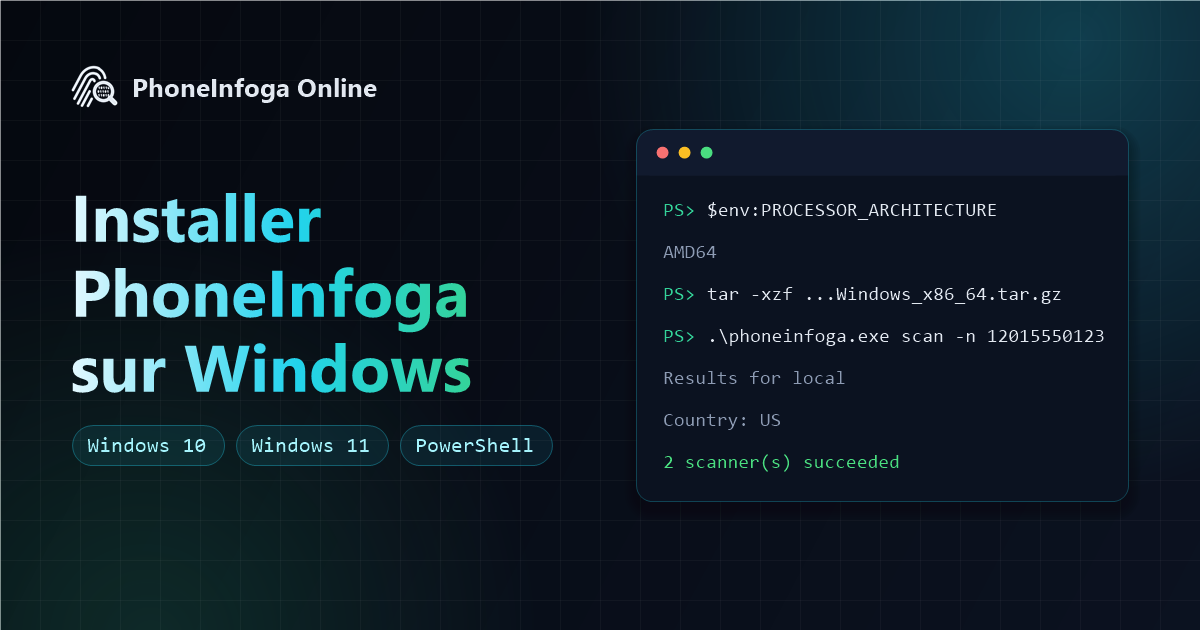
PhoneInfoga n'a ni programme d'installation ni application pour Windows. La version officielle est une archive, phoneinfoga_Windows_x86_64.tar.gz, qui contient un seul programme, phoneinfoga.exe. Vous extrayez l'archive avec la commande tar, intégrée à Windows 10 et 11, puis vous lancez le programme depuis PowerShell ou l'Invite de commandes, car c'est un outil en ligne de commande. La version 2.11.0, sortie le 21 février 2024, est toujours la dernière, et depuis janvier 2026, le README précise que le projet n'est plus maintenu. Si un rapport sur un seul numéro vous suffit, notre version en ligne fonctionne dans votre navigateur, sans rien installer.
Quelle archive de PhoneInfoga télécharger pour Windows ?
La v2.11.0 est publiée avec cinq archives pour Windows. Prenez celle qui correspond à votre processeur :
| Votre PC | Comment le savoir | Archive |
|---|---|---|
| Windows 64 bits avec un processeur Intel ou AMD, soit la plupart des PC | « processeur x64 » à la ligne Type du système, dans Paramètres, Système, Informations système | phoneinfoga_Windows_x86_64.tar.gz |
| Windows avec un processeur ARM, comme les portables à puce Snapdragon | « processeur ARM » au même endroit | phoneinfoga_Windows_arm64.tar.gz |
| Windows 32 bits | « Système d'exploitation 32 bits » au même endroit | phoneinfoga_Windows_i386.tar.gz |
Dans PowerShell, vous obtenez la même réponse avec $env:PROCESSOR_ARCHITECTURE : AMD64 correspond à l'archive x86_64, ARM64 à l'archive arm64 et x86 à l'archive i386. Les deux autres archives, armv6 et armv7, visent d'anciens appareils ARM.
Ces archives sont des fichiers .tar.gz, et non .zip, que l'Explorateur de fichiers de Windows 10 ne sait pas ouvrir. La commande tar, elle, sait les ouvrir. Comme curl, elle est fournie avec Windows 11, et avec Windows 10 depuis sa mise à jour d'avril 2018.
Nous avons rédigé ce guide le 26 novembre 2026 à partir du code et des fichiers publiés de la v2.11.0. Nous avons essayé chaque étape pour PowerShell et pour l'Invite de commandes sous Windows 10, avec un binaire de PhoneInfoga compilé par nos soins et non avec l'archive officielle, et nous n'avons pas testé Windows 11. La phrase qui précède chaque bloc de sortie en indique la source. Sur un Windows en français, PowerShell et l'Invite de commandes affichent leurs messages en français.
Installer PhoneInfoga sur Windows avec PowerShell
Ouvrez PowerShell depuis le menu Démarrer, puis exécutez ces lignes une à une pour télécharger l'archive dans un nouveau dossier et l'y extraire. La dernière affiche la version :
mkdir $HOME\phoneinfoga
cd $HOME\phoneinfoga
curl.exe -fLO https://github.com/sundowndev/phoneinfoga/releases/download/v2.11.0/phoneinfoga_Windows_x86_64.tar.gz
tar -xzf phoneinfoga_Windows_x86_64.tar.gz
.\phoneinfoga.exe version
Tapez bien curl.exe, avec son extension. Dans Windows PowerShell, curl seul désigne une autre commande, et curl -fLO échoue avec le message A parameter cannot be found that matches parameter name 'fLO'. Si votre Windows est en français, vous verrez « Impossible de trouver un paramètre correspondant au nom ». Sur un PC ARM, remplacez x86_64 par arm64 dans les lignes curl.exe et tar.
D'après les paramètres de compilation de la version publiée, la dernière ligne devrait afficher PhoneInfoga 2.11.0-5f6156f.
Télécharger plutôt l'archive avec votre navigateur
Vous pouvez aussi télécharger phoneinfoga_Windows_x86_64.tar.gz depuis la page GitHub de la v2.11.0. Ouvrez ensuite PowerShell et extrayez l'archive dans votre dossier Téléchargements, dont le vrai nom est Downloads :
cd $HOME\Downloads
tar -xzf phoneinfoga_Windows_x86_64.tar.gz
.\phoneinfoga.exe version
Vérifier l'archive avec sa somme de contrôle SHA-256
La somme de contrôle SHA-256 de chaque archive est publiée avec la version. La première commande ci-dessous télécharge le fichier des sommes de contrôle, et les deux suivantes affichent la somme de votre archive, puis celle qui a été publiée :
curl.exe -fLO https://github.com/sundowndev/phoneinfoga/releases/download/v2.11.0/phoneinfoga_checksums.txt
(Get-FileHash .\phoneinfoga_Windows_x86_64.tar.gz).Hash
Select-String Windows_x86_64 .\phoneinfoga_checksums.txt
Les 64 caractères affichés par la deuxième commande doivent être identiques à ceux de la ligne trouvée par la troisième, où ils suivent directement phoneinfoga_checksums.txt et le numéro de la ligne. PowerShell les écrit en majuscules, ce qui ne change rien. S'ils ne correspondent pas, supprimez l'archive et téléchargez-la de nouveau.
Lancer phoneinfoga.exe dans PowerShell ou dans l'Invite de commandes
Dans PowerShell, lancez le programme avec .\phoneinfoga.exe, suivi d'une commande. Cette première analyse ne demande aucune clé API :
.\phoneinfoga.exe scan -n "+1 201-555-0123"Pour ce numéro fictif, le code de la v2.11.0 affiche ses formats, son pays et 45 liens de recherche Google, puis 2 scanner(s) succeeded. Cette dernière ligne signifie que l'installation fonctionne. Notre tutoriel sur les commandes PhoneInfoga explique chaque partie de ces résultats.
Sans .\ devant, PowerShell répond The term 'phoneinfoga' is not recognized as the name of a cmdlet, function, script file, or operable program. Sur un Windows en français, le message indique que le terme « n'est pas reconnu comme nom d'applet de commande, fonction, fichier de script ou programme exécutable ». PowerShell ne lance pas un programme du dossier courant à partir de son seul nom. L'Invite de commandes, elle, le fait, et phoneinfoga scan -n "+1 201-555-0123" y fonctionne depuis le même dossier.
Si vous double-cliquez sur phoneinfoga.exe dans l'Explorateur de fichiers, une fenêtre affiche seulement This is a command line tool. et You need to open cmd.exe and run it from there., puis se ferme au bout de cinq secondes.
Lancer phoneinfoga depuis n'importe quel dossier en l'ajoutant au Path
Pour que la commande phoneinfoga fonctionne partout, déplacez le programme dans un dossier qui lui est réservé, puis ajoutez ce dossier au Path de votre compte Windows. Ces lignes ne demandent aucun droit d'administrateur :
$dir = "$env:LOCALAPPDATA\Programs\phoneinfoga"
New-Item -ItemType Directory -Force $dir
Move-Item .\phoneinfoga.exe $dir
[Environment]::SetEnvironmentVariable("Path", [Environment]::GetEnvironmentVariable("Path", "User") + ";$dir", "User")
Le nouveau Path ne s'applique qu'aux fenêtres ouvertes ensuite. Fermez PowerShell et rouvrez-le avant de vérifier avec phoneinfoga version.
Définir vos clés API de PhoneInfoga sous Windows
Deux des cinq scanners, numverify et googlecse, ont besoin de clés API, que PhoneInfoga lit dans les variables d'environnement. Dans PowerShell, définissez la variable dans la fenêtre où vous lancez l'analyse. Elle reste active jusqu'à ce que vous fermiez cette fenêtre :
$env:NUMVERIFY_API_KEY = "YOUR_KEY"
.\phoneinfoga.exe scan -n "+1 201-555-0123"
Dans l'Invite de commandes, utilisez set, sans espace autour du = :
set NUMVERIFY_API_KEY=YOUR_KEY
phoneinfoga.exe scan -n "+1 201-555-0123"
Si vous préférez garder la clé dans un fichier .env, placé dans le dossier depuis lequel vous lancez PhoneInfoga, faites attention à l'encodage. Dans Windows PowerShell, echo ... > .env enregistre le fichier en UTF-16, un encodage que PhoneInfoga ne sait pas lire, et la clé est alors ignorée sans message. Avec Set-Content et l'encodage ASCII, vous obtenez un fichier qu'il sait lire :
Set-Content -Path .env -Value 'NUMVERIFY_API_KEY=YOUR_KEY' -Encoding asciiPour savoir quelle clé obtenir et comment vérifier que PhoneInfoga l'a bien lue, consultez la section de notre guide de dépannage qui explique pourquoi PhoneInfoga indique « API key is not defined ».
Corriger les erreurs de PhoneInfoga sous Windows
Cherchez dans la première colonne le message qui s'affiche chez vous :
| Message | Cause | Solution |
|---|---|---|
The term 'phoneinfoga' is not recognized as the name of a cmdlet (en français, « n'est pas reconnu comme nom d'applet de commande ») | PowerShell ne lance pas les programmes du dossier courant par leur seul nom. | Tapez .\phoneinfoga.exe, ou ajoutez son dossier à votre Path. |
'phoneinfoga' is not recognized as an internal or external command (en français, « n'est pas reconnu en tant que commande interne ou externe ») | Dans l'Invite de commandes, vous n'êtes pas dans le dossier de phoneinfoga.exe, et ce dossier n'est pas dans votre Path. | Allez dans ce dossier avec cd, ou ajoutez-le à votre Path. |
A parameter cannot be found that matches parameter name 'fLO'. (en français, « Impossible de trouver un paramètre correspondant au nom ») | Dans Windows PowerShell, curl désigne une autre commande. | Tapez curl.exe. |
tar.exe: Error opening archive: Failed to open 'phoneinfoga_Windows_x86_64.tar.gz' | L'archive ne se trouve pas dans le dossier courant. | Allez dans le dossier du téléchargement avec cd, par exemple cd $HOME\Downloads. |
Une fenêtre qui affiche This is a command line tool. puis se ferme | phoneinfoga.exe a été ouvert d'un double-clic. | Lancez-le depuis PowerShell ou depuis l'Invite de commandes. |
Error: MINGW64_NT-10.0-19045_x86_64 is not supported, installation will attempt to proceed manually. | Le script d'installation pour Linux et macOS a été lancé dans Git Bash, qu'il ne prend pas en charge. Les numéros du message dépendent de votre version de Windows. | Téléchargez l'archive pour Windows comme indiqué plus haut. |
| Aucun message, mais un scanner ne s'exécute jamais | Sa clé API manque, ou elle se trouve dans un fichier .env enregistré en UTF-16. | Définissez la clé comme le montre la section sur les clés. |
Autres méthodes sous Windows : WSL et Docker Desktop
Si vous utilisez WSL, le sous-système Windows pour Linux, installez-y PhoneInfoga en suivant les étapes de notre guide pour Ubuntu. Dans WSL, prenez une archive Linux, et non celle pour Windows.
Avec Docker Desktop, l'image officielle sundowndev/phoneinfoga contient la même version 2.11.0. Elle est construite uniquement pour linux/amd64, ce qui convient aux PC à processeur Intel ou AMD. Donnez une commande au conteneur, car sans commande il se contente d'afficher l'aide. Nous avons écrit ces lignes d'après les paramètres de l'image et ne les avons pas lancées :
docker run --rm -it sundowndev/phoneinfoga version
docker run --rm -it sundowndev/phoneinfoga scan -n "+1 201-555-0123"
docker run --rm -it -e NUMVERIFY_API_KEY=YOUR_KEY sundowndev/phoneinfoga scan -n "+1 201-555-0123"
Mettre à jour ou désinstaller PhoneInfoga sous Windows
La version 2.11.0 étant toujours la dernière, il n'y a rien à mettre à jour pour l'instant. Si une nouvelle version sort, téléchargez son archive de la même façon, en indiquant son numéro dans l'adresse.
PhoneInfoga n'enregistre aucun réglage. Pour le supprimer, effacez son dossier, ainsi que tout fichier .env que vous avez créé pour vos clés :
Remove-Item -Recurse $HOME\phoneinfogaSi vous avez déplacé phoneinfoga.exe dans un autre dossier et ajouté celui-ci à votre Path, supprimez plutôt ce dossier. L'entrée qui reste dans le Path ne pose aucun problème.