

 Deutsch
 English
 Español
 Português
Comment installer PhoneInfoga sur Ubuntu et les autres distributions Linux
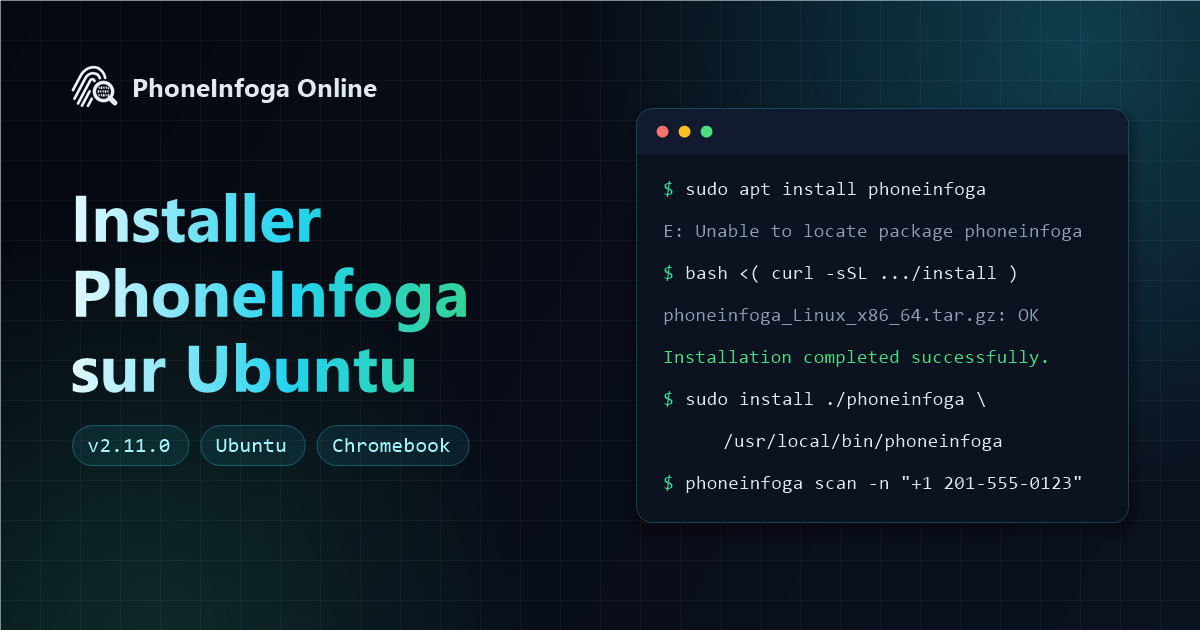
Ubuntu ne propose aucun paquet PhoneInfoga, et sudo apt install phoneinfoga ne peut donc pas fonctionner. Il faut installer à la place la version officielle publiée sur GitHub. Elle tient en un seul programme, qui n'a besoin de rien d'autre sur votre système. Sur un PC 64 bits, le script officiel la télécharge et la vérifie en une seule commande. Sur un Raspberry Pi ou une autre carte ARM, vous téléchargez vous-même l'archive qui correspond. Ces étapes devraient fonctionner de la même façon sur Debian et sur le Linux d'un Chromebook. La version 2.11.0, sortie le 21 février 2024, est toujours la dernière. Si un rapport sur un seul numéro vous suffit, notre version en ligne ne demande aucune installation.
PhoneInfoga est-il dans les dépôts d'Ubuntu ?
Non. Quand nous avons cherché sur le site des paquets d'Ubuntu, aucune version du système ne proposait de paquet nommé phoneinfoga, et Debian, dont Ubuntu est dérivé, n'en a pas non plus. Sur Ubuntu 24.04 et les versions plus anciennes, sudo apt install phoneinfoga devrait s'arrêter avec le message E: Unable to locate package phoneinfoga. Les versions plus récentes d'apt affichent Error: à la place de E:.
La version officielle est publiée sur GitHub sous forme d'archives .tar.gz. La méthode à suivre dépend de ce qu'affiche uname -m :
Réponse de uname -m | Machine typique | Méthode |
|---|---|---|
x86_64 | Un PC ou une machine virtuelle 64 bits | Le script officiel |
aarch64, armv7l ou armv6l | Un Raspberry Pi ou une autre carte ARM | L'archive, installée manuellement |
i686 | Un PC 32 bits | L'archive, installée manuellement |
Nous avons rédigé ce guide le 26 novembre 2026 à partir du code de la v2.11.0, de ses fichiers publiés et de son script d'installation, du site des paquets d'Ubuntu et des tickets GitHub du projet. Nous n'avons pas exécuté ces étapes sur une machine Ubuntu, et la phrase qui précède chaque bloc de sortie en indique la source. Sur un Ubuntu en français, apt et bash peuvent afficher certains messages en français.
Installer PhoneInfoga sur Ubuntu avec le script officiel
Le script a besoin de curl, qui peut manquer sur un Ubuntu Desktop fraîchement installé. Si votre terminal répond Command 'curl' not found, installez-le d'abord :
sudo apt update
sudo apt install curl
Lancez ensuite le script officiel dans un nouveau dossier vide, sans sudo, car il n'a pas besoin des droits root :
mkdir -p ~/phoneinfoga-install
cd ~/phoneinfoga-install
bash <( curl -sSL https://raw.githubusercontent.com/sundowndev/phoneinfoga/master/support/scripts/install )
Lancé hors ligne, le script a affiché les lignes suivantes, sans les barres de progression que dessine curl. Il n'extrait le programme que si la somme de contrôle correspond :
Downloading PhoneInfoga Version v2.11.0 for Linux_x86_64
Validating checksum ...
phoneinfoga_Linux_x86_64.tar.gz: OK
Cleaning up ...

Installation completed successfully.
Il reste à copier le programme dans /usr/local/bin, un dossier présent dans le PATH de tous les utilisateurs d'Ubuntu. Contrairement au sudo mv que propose le script, sudo install le rend aussi exécutable :
sudo install ./phoneinfoga /usr/local/bin/phoneinfoga
phoneinfoga version
D'après les paramètres de compilation de la version publiée, la dernière ligne devrait afficher PhoneInfoga 2.11.0-5f6156f. Si le script s'arrête sur une erreur, cherchez son message dans la section sur les erreurs.
Installer PhoneInfoga manuellement sur un Raspberry Pi ou une autre carte ARM
Sur ARM et sur les PC 32 bits, le script officiel ne reconnaît pas le processeur et se rabat sur un menu qui nécessite jq. Il est plus simple de télécharger l'archive vous-même. Son nom dépend de la réponse de uname -m :
Réponse de uname -m | Archive |
|---|---|
aarch64 | phoneinfoga_Linux_arm64.tar.gz |
armv7l | phoneinfoga_Linux_armv7.tar.gz |
armv6l | phoneinfoga_Linux_armv6.tar.gz |
i686 | phoneinfoga_Linux_i386.tar.gz |
Ces lignes installent l'archive arm64, pour un système où uname -m affiche aarch64. Pour une autre archive, changez son nom dans les deux lignes où il apparaît. La commande tar n'extrait l'archive que si sha256sum affiche OK :
mkdir -p ~/phoneinfoga-install
cd ~/phoneinfoga-install
curl -fLO https://github.com/sundowndev/phoneinfoga/releases/download/v2.11.0/phoneinfoga_Linux_arm64.tar.gz
curl -fLO https://github.com/sundowndev/phoneinfoga/releases/download/v2.11.0/phoneinfoga_checksums.txt
sha256sum --ignore-missing -c phoneinfoga_checksums.txt && tar -xzf phoneinfoga_Linux_arm64.tar.gz
sudo install ./phoneinfoga /usr/local/bin/phoneinfoga
phoneinfoga version
Un binaire prévu pour un autre processeur passe la vérification de la somme de contrôle, mais il ne peut pas s'exécuter. Bash affiche alors bash: ./phoneinfoga: cannot execute binary file: Exec format error. Notre guide Kali en dit plus sur les cartes ARM et les images pour Raspberry Pi.
Installer PhoneInfoga sur un Chromebook ou dans WSL
Sur un Chromebook, les applications Linux tournent dans un conteneur Debian nommé penguin, une fois l'environnement de développement Linux activé dans les paramètres. Dans l'application Terminal, lancez uname -m, puis suivez la section qui correspond plus haut. Sur un Chromebook à processeur Intel ou AMD, la commande affiche x86_64, et sur un modèle ARM, aarch64. Nous n'avons pas testé de Chromebook.
Il en va de même pour Ubuntu dans WSL sous Windows : suivez les étapes pour Linux à l'intérieur de WSL. Pour Windows lui-même, consultez notre guide pour installer PhoneInfoga sur Windows.
Lancer votre première analyse PhoneInfoga sur Ubuntu
Dès que phoneinfoga version répond, analysez un numéro au format international, indicatif du pays en tête. Mettez-le entre guillemets s'il contient des espaces :
phoneinfoga scan -n "+1 201-555-0123"Sans clé API, le code de la v2.11.0 affiche les formats de ce numéro fictif, son pays et 45 liens de recherche Google, puis 2 scanner(s) succeeded. Cette dernière ligne signifie que l'installation fonctionne. Notre tutoriel sur les commandes PhoneInfoga explique ces résultats et les autres commandes.
Lancer PhoneInfoga avec Docker sur Ubuntu
L'image officielle, sundowndev/phoneinfoga, contient la même v2.11.0. Comme elle est construite uniquement pour linux/amd64, elle fonctionne sur les PC à processeur Intel ou AMD, mais pas sur les cartes ARM. Sur Ubuntu, le paquet de Docker s'appelle docker.io. Grâce à la dernière de ces lignes, vous pourrez utiliser docker sans sudo après vous être déconnecté puis reconnecté :
sudo apt install docker.io
sudo systemctl enable --now docker
sudo usermod -aG docker $USER
Donnez ensuite une commande au conteneur, car sans commande il se contente d'afficher l'aide. Nous avons écrit ces lignes d'après les paramètres de l'image et ne les avons pas lancées :
docker pull sundowndev/phoneinfoga:latest
docker run --rm -it sundowndev/phoneinfoga version
docker run --rm -it sundowndev/phoneinfoga scan -n "+1 201-555-0123"
docker run --rm -it -e NUMVERIFY_API_KEY=YOUR_KEY sundowndev/phoneinfoga scan -n "+1 201-555-0123"
Pour l'interface Web, lancez docker run --rm -it -p 127.0.0.1:5000:5000 sundowndev/phoneinfoga serve, qui publie le port 5000 sur votre ordinateur uniquement.
Corriger les erreurs de PhoneInfoga sur Ubuntu
Le shell par défaut d'Ubuntu est bash, c'est pourquoi la plupart des messages commencent par bash: ou par le nom de la commande :
| Message | Cause | Solution |
|---|---|---|
E: Unable to locate package phoneinfoga | Ubuntu n'a pas de paquet PhoneInfoga. | Installez la version officielle avec le script ou manuellement. |
phoneinfoga: command not found | Le programme ne se trouve pas encore dans un dossier de votre PATH. | Lancez ./phoneinfoga depuis son dossier, ou copiez-le avec sudo install ./phoneinfoga /usr/local/bin/phoneinfoga. |
Command 'curl' not found | La commande curl n'est pas installée. | Lancez sudo apt install curl. |
bash: ./phoneinfoga: Permission denied | Le fichier n'est pas exécutable. | Lancez chmod +x ./phoneinfoga, ou copiez-le avec sudo install. |
bash: ./phoneinfoga: cannot execute binary file: Exec format error | L'archive est prévue pour un autre processeur. | Prenez l'archive qui correspond à uname -m. |
Error: Linux_aarch64 is not supported, installation will attempt to proceed manually. | Le script ne reconnaît pas les processeurs ARM. | Installez l'archive manuellement. |
bash: /dev/fd/63: No such file or directory | sudo a été tapé devant bash. Le nombre peut varier. | Lancez le script sans sudo. |
Got permission denied while trying to connect to the Docker daemon socket | Votre utilisateur ne fait pas encore partie du groupe docker. | Lancez la ligne usermod de la section Docker, puis déconnectez-vous et reconnectez-vous. |
Si PhoneInfoga se lance mais qu'un scanner ne renvoie rien, notre guide de dépannage explique pourquoi PhoneInfoga ne fonctionne pas et comment y remédier.
Mettre à jour ou désinstaller PhoneInfoga sur Ubuntu
La version 2.11.0 étant toujours la dernière, il n'y a rien à mettre à jour pour l'instant. Si une nouvelle version sort, relancez le script, ou téléchargez l'archive de cette version en indiquant son numéro dans les adresses.
PhoneInfoga n'enregistre aucun réglage. Ces lignes suppriment le programme et le dossier d'installation :
sudo rm /usr/local/bin/phoneinfoga
rm -r ~/phoneinfoga-install
Supprimez aussi tout fichier .env que vous avez créé pour vos clés. Si vous utilisez Docker, retirez l'image avec docker image rm sundowndev/phoneinfoga:latest.