

 Deutsch
 English
 Français
 Português
Cómo instalar y usar PhoneInfoga en Kali Linux
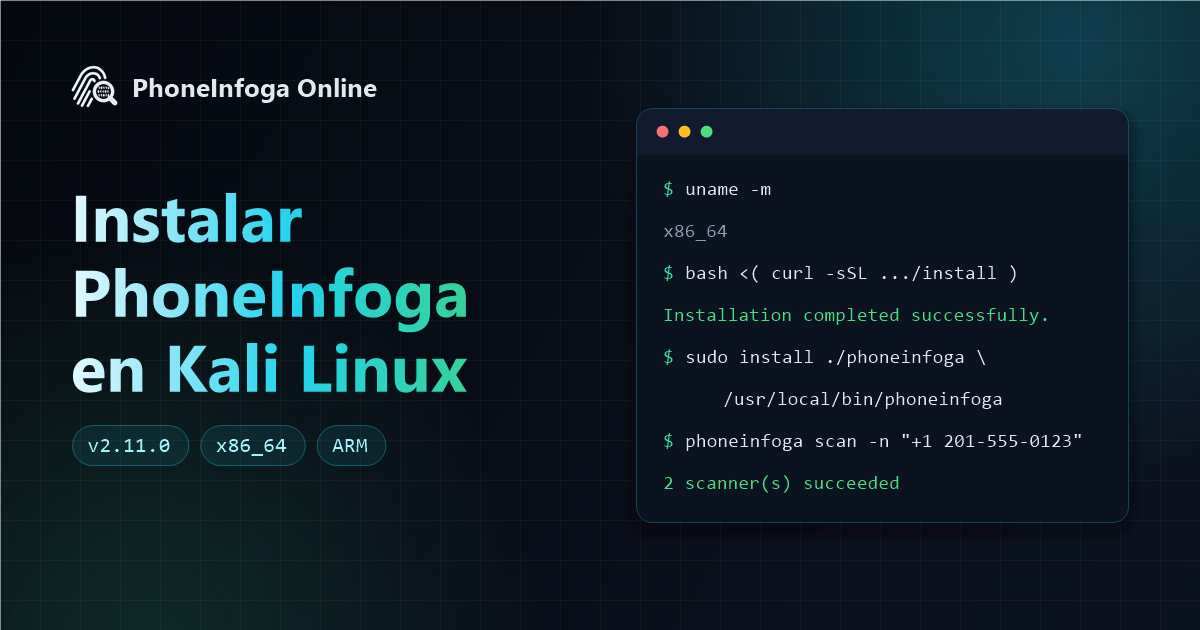
Kali Linux no tiene ningún paquete de PhoneInfoga, así que sudo apt install phoneinfoga no puede funcionar. Hay que instalar la versión oficial v2.11.0 desde GitHub. En un PC de 64 bits, el script de instalación la descarga por ti. En una Raspberry Pi, o en una máquina virtual de Kali en un Mac con Apple Silicon, te toca elegir uno de los tres archivos comprimidos para ARM. Con el binario copiado en una carpeta del PATH, phoneinfoga scan -n "+1 201-555-0123" hace tu primer análisis. La versión 2.11.0 salió el 21 de febrero de 2024 y, desde enero de 2026, el README describe el proyecto como estable, pero sin mantenimiento. Si solo necesitas el informe de un número, nuestra versión en línea independiente funciona sin instalar nada.
¿Se puede instalar PhoneInfoga con apt en Kali?
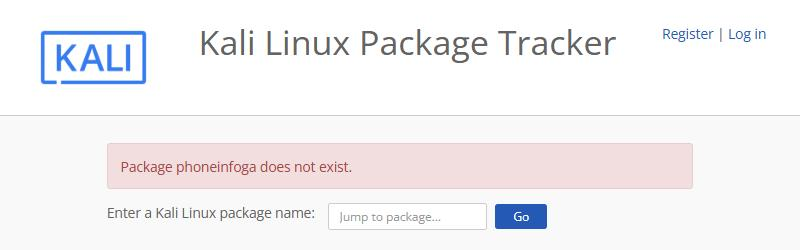
No. Cuando buscamos PhoneInfoga en el sistema de seguimiento de paquetes de Kali, la respuesta fue Package phoneinfoga does not exist. Tampoco aparece en la lista de herramientas de Kali ni en Debian, la distribución en la que se basa Kali. En una versión reciente de Kali, sudo apt install phoneinfoga debería detenerse con Error: Unable to locate package phoneinfoga, mientras que apt-get y las versiones antiguas de apt muestran E: Unable to locate package phoneinfoga.
Una solicitud para añadir la herramienta a Kali, la incidencia 6476, sigue abierta y no se ha actualizado desde que se registró el 17 de junio de 2020. La versión oficial es un conjunto de archivos comprimidos .tar.gz en GitHub, sin ningún paquete .deb. Todos los métodos de la tabla instalan la misma versión, la v2.11.0:
| Método | Dónde usarlo | Pasos |
|---|---|---|
| Script de instalación oficial | Kali en un PC de 64 bits o en una máquina virtual en un PC | Instalar con el script oficial |
| Archivo comprimido de la versión | Kali en ARM (Raspberry Pi, máquina virtual en un Mac con Apple Silicon) y PC de 32 bits | Descargar el archivo comprimido adecuado |
| Imagen de Docker | Solo PC de 64 bits, no ARM | Ejecutar la imagen oficial de Docker |
| Homebrew | Kali con Homebrew (fórmula obsoleta) | No se explica aquí |
Si usas Windows o Ubuntu, sigue nuestra guía para instalar PhoneInfoga en Windows o en Ubuntu.
Para saber qué método te corresponde, abre una terminal y pregunta a Kali qué tipo de procesador tiene:
uname -mSi el comando muestra x86_64, tienes un PC de 64 bits y puedes seguir con la sección siguiente. Si muestra cualquier otra cosa, como aarch64, armv7l o i686, ve a la sección sobre ARM.
Revisamos esta guía el 24 de noviembre de 2026 comparándola con el código y la página de la versión v2.11.0 en GitHub, y con la documentación de Kali, sin ejecutar sus comandos en una máquina con Kali. La frase que precede a cada bloque de salida indica su fuente. Si tu Kali está configurado en español, apt, command-not-found y el shell pueden mostrar algunos mensajes en español.
Instalar PhoneInfoga en Kali Linux con el script oficial
- Comprueba que
uname -mmuestrax86_64. Si no es así, sigue la sección sobre ARM. - Crea una carpeta nueva y vacía, y entra en ella.
- Ejecuta ahí el script de instalación oficial, sin
sudo: no necesita permisos de root. - Copia el binario con
sudo install. - Compruébalo con
phoneinfoga version.
Estas líneas corresponden a los pasos 2 y 3:
mkdir -p ~/phoneinfoga-install
cd ~/phoneinfoga-install
bash <( curl -sSL https://raw.githubusercontent.com/sundowndev/phoneinfoga/master/support/scripts/install )
Cuando la suma de verificación coincide, el script oficial muestra estas líneas. Lo ejecutamos sin conexión, por eso no aparecen las barras de progreso de curl:
Downloading PhoneInfoga Version v2.11.0 for Linux_x86_64
Validating checksum ...
phoneinfoga_Linux_x86_64.tar.gz: OK
Cleaning up ...

Installation completed successfully.
To check the version installed: ./phoneinfoga version

Add it to your path by running
'sudo mv ./phoneinfoga /usr/local/bin/phoneinfoga'
El script propone sudo mv, pero la documentación oficial usa sudo install, que además marca el binario como ejecutable:
sudo install ./phoneinfoga /usr/local/bin/phoneinfoga
phoneinfoga version
Como Kali incluye /usr/local/bin en el PATH de todos los usuarios, phoneinfoga ya debería funcionar desde cualquier carpeta. Según la configuración de compilación de la v2.11.0, la comprobación de la versión debería mostrar PhoneInfoga 2.11.0-5f6156f.
Si el script se detiene
Antes de volver a intentarlo, borra lo que dejó el intento fallido. Si no, curl reanuda la descarga dañada en lugar de empezar de cero:
cd ~/phoneinfoga-install
rm -f phoneinfoga_*.tar.gz phoneinfoga_checksums.txt
Cuando el script falla, aparece uno de estos mensajes:
phoneinfoga_Linux_x86_64.tar.gz: FAILEDysha256sum: WARNING: 1 computed checksum did NOT match: el archivo comprimido está dañado o incompleto.Downloading PhoneInfoga Version for Linux_x86_64, sin número de versión, y después un fallo de la suma de verificación: la API de GitHub rechazó la solicitud, como hace tras 60 solicitudes en una hora. Espera hasta una hora o descarga a mano el archivo comprimido x86_64 (sección sobre ARM).tar: phoneinfoga: Cannot open: File exists: la carpeta actual ya contiene una carpeta llamadaphoneinfoga, por ejemplo, un repositorio clonado con git. Usa una carpeta nueva y vacía.tar: ./phoneinfoga_Linux_x86_64.tar.gz: Not found in archive, o lo mismo con la ruta de otro archivo comprimido: hay un segundo archivophoneinfoga_*.tar.gzen la carpeta actual o en una subcarpeta. Una carpeta vacía también lo soluciona.bash: /proc/self/fd/13: No such file or directory, con cualquier número después defd/: se escribiósudodelante debash, como hizo un usuario de Kali 2023.4 en la incidencia #1388 de GitHub. Ejecuta el comando sinsudo.
Cómo usar PhoneInfoga en Kali Linux: tu primer análisis
El comando scan recibe el número después de -n, empezando por el prefijo del país. Ponlo entre comillas si contiene espacios:
phoneinfoga scan -n "+1 201-555-0123"Ejecutado sin conexión, el código de la v2.11.0 muestra 102 líneas para este número ficticio del rango 555-01xx. Aquí solo dejamos uno de los 45 enlaces de búsqueda:
Running scan for phone number +1 201-555-0123...

Results for googlesearch
Social media:
	URL: https://www.google.com/search?q=site%3Afacebook.com+intext%3A%2212015550123%22+%7C+intext%3A%22%2B12015550123%22+%7C+intext%3A%222015550123%22

Results for local
Raw local: 2015550123
Local: (201) 555-0123
E164: +12015550123
International: 12015550123
Country: US

2 scanner(s) succeeded
Los 45 enlaces que aparecen debajo de Results for googlesearch son búsquedas de Google que PhoneInfoga te deja preparadas. El programa nunca se conecta a Google, y no se busca nada hasta que abres un enlace. El bloque local procede de datos de numeración sin conexión.
La última línea cuenta escáneres, no enlaces. Dice 2 porque los otros tres se omitieron sin ningún mensaje. Los escáneres numverify y googlecse necesitan claves de API, y ovh solo se ejecuta con números de Francia, Bélgica, el Reino Unido, España y Suiza. Incluso en esos cinco países, el escáner ovh de la v2.11.0 solo puede encontrar coincidencias con números franceses y suizos. Un número belga o británico siempre obtiene Found: false, y uno español termina con un error de ovh, porque la API de OVH ya no admite España.
Para ver por qué se omitió cada escáner, escribe LOG_LEVEL=debug delante del comando y añade -D googlesearch para ocultar los enlaces:
LOG_LEVEL=debug phoneinfoga scan -n "+1 201-555-0123" -D googlesearchEl análisis elimina espacios, paréntesis, puntos y guiones, y el + es opcional, pero no puede adivinar el prefijo del país si falta:
| Lo que escribes | Lo que ocurre |
|---|---|
-n "+1 201-555-0123" o -n 12015550123 | Los dos funcionan y dan el mismo resultado. |
-n +1 201-555-0123, sin comillas | Error: unknown command "201-555-0123" for "phoneinfoga scan" |
-n 2015550123, sin el prefijo del país | No da error, pero el número se interpreta como egipcio, con Country: EG. |
| Un número nacional que empieza por 0 | invalid country code. Escríbelo en formato internacional. |
| Letras, como las x de un número de ejemplo | given phone number is not valid |
Lo que un análisis no puede decirte
Según el README del proyecto, PhoneInfoga no afirma que sus datos sean pertinentes ni que estén verificados. No puede rastrear un teléfono ni a su titular en tiempo real, ni hackear ningún teléfono. Tampoco da una ubicación precisa: el país que aparece en los resultados es donde se asignó el rango del número, no donde está el teléfono.
Instalar en ARM: Raspberry Pi y Mac con Apple Silicon
En ARM y en un PC de 32 bits, el script oficial no reconoce el sistema. En ARM de 64 bits, por ejemplo, construye a partir de uname el nombre Linux_aarch64, pero el archivo comprimido se llama Linux_arm64. Entonces muestra Error: Linux_aarch64 is not supported, installation will attempt to proceed manually. y presenta un menú.
Los binarios de la versión oficial no dependen de ninguna biblioteca de Kali, por lo que basta con la respuesta de uname -m para saber qué archivo comprimido necesitas:
Respuesta de uname -m | Equipo típico con Kali | Archivo comprimido |
|---|---|---|
aarch64 | Raspberry Pi 3, 4, 400, 5 o 500 con la imagen de 64 bits de Kali, o Kali en una máquina virtual en un Mac con Apple Silicon | phoneinfoga_Linux_arm64.tar.gz |
armv7l | Raspberry Pi 2, 3, 4 o 400 con la imagen de 32 bits de Kali, o una Raspberry Pi Zero 2 W | phoneinfoga_Linux_armv7.tar.gz |
armv6l | Una placa con un procesador ARMv6 antiguo | phoneinfoga_Linux_armv6.tar.gz |
i686 | Un PC de 32 bits | phoneinfoga_Linux_i386.tar.gz |
En una Raspberry Pi, Kali recomienda su imagen de 32 bits porque está más probada. Con esa imagen, uname -m debería mostrar armv7l, incluso en una Pi 4, cuyo procesador es de 64 bits.
Descargar a mano el archivo comprimido adecuado desde GitHub
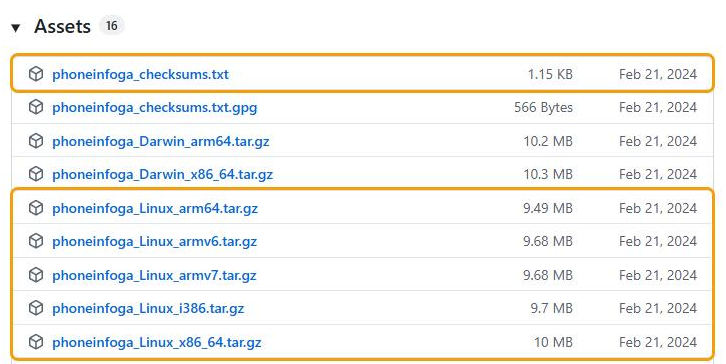
Estos pasos reproducen lo que hace el script oficial. Trabaja en una carpeta nueva y vacía, y empieza por el archivo de sumas de verificación de la página de la versión v2.11.0 en GitHub:
mkdir -p ~/phoneinfoga-install
cd ~/phoneinfoga-install
curl -fLO https://github.com/sundowndev/phoneinfoga/releases/download/v2.11.0/phoneinfoga_checksums.txt
A continuación, ejecuta el bloque de tu procesador, que solo extrae el archivo comprimido si sha256sum muestra OK. Si muestra FAILED, vuelve a ejecutar el bloque. En aarch64, usa el archivo comprimido arm64:
curl -fLO https://github.com/sundowndev/phoneinfoga/releases/download/v2.11.0/phoneinfoga_Linux_arm64.tar.gz
sha256sum --ignore-missing -c phoneinfoga_checksums.txt && tar -xzf phoneinfoga_Linux_arm64.tar.gz
En armv7l, usa el archivo comprimido armv7:
curl -fLO https://github.com/sundowndev/phoneinfoga/releases/download/v2.11.0/phoneinfoga_Linux_armv7.tar.gz
sha256sum --ignore-missing -c phoneinfoga_checksums.txt && tar -xzf phoneinfoga_Linux_armv7.tar.gz
En armv6l, usa el archivo comprimido armv6:
curl -fLO https://github.com/sundowndev/phoneinfoga/releases/download/v2.11.0/phoneinfoga_Linux_armv6.tar.gz
sha256sum --ignore-missing -c phoneinfoga_checksums.txt && tar -xzf phoneinfoga_Linux_armv6.tar.gz
En un PC de 32 bits (i686), usa el archivo comprimido i386:
curl -fLO https://github.com/sundowndev/phoneinfoga/releases/download/v2.11.0/phoneinfoga_Linux_i386.tar.gz
sha256sum --ignore-missing -c phoneinfoga_checksums.txt && tar -xzf phoneinfoga_Linux_i386.tar.gz
Si el script falla en un PC de 64 bits, usa el archivo comprimido x86_64:
curl -fLO https://github.com/sundowndev/phoneinfoga/releases/download/v2.11.0/phoneinfoga_Linux_x86_64.tar.gz
sha256sum --ignore-missing -c phoneinfoga_checksums.txt && tar -xzf phoneinfoga_Linux_x86_64.tar.gz
Después, copia el binario y compruébalo:
sudo install ./phoneinfoga /usr/local/bin/phoneinfoga
phoneinfoga version
A partir de aquí, todo funciona igual que en un PC, empezando por tu primer análisis.
Usar el menú del script como alternativa
El menú del script también funciona en ARM si jq está instalado y lanzas el script con la línea bash de abajo. Cuando te lo pida, escribe 3 para aarch64, 4 para armv6l, 5 para armv7l o 6 para i686. Si lo pasas a bash con una tubería, como enseñan algunos tutoriales, el script no puede leer tu respuesta y se cierra.
sudo apt update
sudo apt install jq
mkdir -p ~/phoneinfoga-install
cd ~/phoneinfoga-install
rm -f phoneinfoga_*.tar.gz phoneinfoga_checksums.txt
bash <( curl -sSL https://raw.githubusercontent.com/sundowndev/phoneinfoga/master/support/scripts/install )
Sin jq, como en la incidencia #1028, la lista queda vacía y la ejecución termina con sha256sum: phoneinfoga_checksums.txt: no file was verified. Después de Installation completed successfully., copia el binario con la línea sudo install de arriba y analiza un número.
Un «exec format error» indica un archivo comprimido equivocado
Un binario para otro procesador coincide con su suma de verificación, pero no puede ejecutarse, ni siquiera después de chmod +x: zsh muestra zsh: exec format error: ./phoneinfoga y bash muestra bash: ./phoneinfoga: cannot execute binary file: Exec format error. Un usuario de Kali con una Raspberry Pi 400 obtuvo los dos mensajes con el archivo comprimido arm64 (incidencia #1404), sin decir qué imagen de Kali usaba la Pi. Vuelve a ejecutar uname -m, lanza el bloque de arriba que corresponde a su respuesta y copia otra vez el binario con sudo install.
Sobre Kali NetHunter en un teléfono, encontramos un único caso (incidencia #1059): el responsable del proyecto propuso el archivo comprimido armv6 y el usuario dijo que eso resolvió el problema. En un teléfono Android sin Kali, sigue nuestra guía de Termux. Si ningún archivo comprimido funciona en tu teléfono o en tu placa, analiza el número con nuestra versión web de PhoneInfoga.
Solucionar los errores «command not found» y «permission denied» de PhoneInfoga en Kali
El shell predeterminado de Kali es zsh, por eso la mayoría de los mensajes de abajo empiezan por zsh:.
| Mensaje | Causa | Solución |
|---|---|---|
phoneinfoga: command not found o zsh: command not found: phoneinfoga | No hay ningún binario de PhoneInfoga en ninguna carpeta del PATH. Clonar el repositorio con git o seguir un tutorial de Python no instala ninguno. | Desde la carpeta que contiene el binario, ejecuta sudo install ./phoneinfoga /usr/local/bin/phoneinfoga. Si todavía no tienes el binario, primero instala la versión oficial. |
zsh: permission denied: ./phoneinfoga | El archivo no es ejecutable. | Ejecuta chmod +x ./phoneinfoga o cópialo con sudo install ./phoneinfoga /usr/local/bin/phoneinfoga. |
zsh: permission denied: phoneinfoga | Un archivo o una carpeta con el nombre phoneinfoga en una carpeta del PATH no se puede ejecutar, por ejemplo, un repositorio clonado con git y movido a /usr/bin. | Ejecuta ls -ld /usr/local/bin/phoneinfoga /usr/bin/phoneinfoga. Si una línea empieza por d, esa ruta es una carpeta, no el binario: bórrala, por ejemplo con sudo rm -r /usr/bin/phoneinfoga, y después copia el binario. Si una línea empieza por -rw-, haz que ese archivo sea ejecutable con sudo chmod +x seguido de su ruta. |
install: omitting directory './phoneinfoga' | ./phoneinfoga es una carpeta, por ejemplo, un repositorio clonado con git. | Haz la copia desde la carpeta en la que extrajiste el archivo comprimido. |
mv: cannot move './phoneinfoga' to '/usr/bin/phoneinfoga': Permission denied | mv se ejecutó sin sudo. | Usa sudo install ./phoneinfoga /usr/local/bin/phoneinfoga. |
zsh: exec format error: ./phoneinfoga o zsh: exec format error: phoneinfoga | El archivo comprimido es para otro procesador. | Usa el archivo comprimido que corresponde a la respuesta de uname -m (sección sobre ARM) y vuelve a copiar el binario con sudo install. |
phoneinfoga: phoneinfoga: cannot execute binary file | El binario se ejecutó a través de bash, como en sudo bash phoneinfoga. | Ejecuta ./phoneinfoga directamente. |
En una instalación predeterminada de Kali, lo más probable es que el mensaje de la primera fila sea phoneinfoga: command not found, sin zsh:, porque lo muestra la utilidad command-not-found de Kali. Antes, esa utilidad puede mostrar Could not find command-not-found database. Run 'sudo apt update' to populate it. Puedes ignorar esa línea. Los mensajes de bash empiezan por bash:, como en bash: ./phoneinfoga: Permission denied.
Comandos de PhoneInfoga en Kali Linux
La versión 2.11.0 tiene cuatro comandos. Ejecuta phoneinfoga sin argumentos para ver la lista, que también incluye help.
| Comando | Qué hace |
|---|---|
phoneinfoga scan -n "+1 201-555-0123" | Analiza un número. |
phoneinfoga scanners | Enumera los cinco escáneres. |
phoneinfoga serve | Inicia la interfaz web y la API REST en el puerto 5000. |
phoneinfoga version | Muestra la versión. No existe la opción --version. |
Cada comando tiene su propia ayuda:
phoneinfoga scan --helpPara scan, el código de la v2.11.0 muestra:
Scan a phone number

Usage:
  phoneinfoga scan [flags]

Flags:
  -D, --disable stringArray   Scanner to skip for this scan
      --env-file strings      Env files to parse environment variables from (looks for .env by default)
  -h, --help                  help for scan
  -n, --number string         The phone number to scan (E164 or international format)
      --plugin stringArray    Extra scanner plugin to use for the scan
Cada -D omite un escáner. Una lista como -D googlesearch,ovh no omite ninguno, y un nombre mal escrito se ignora sin ningún mensaje. Para ver los nombres exactos, ejecuta phoneinfoga scanners. El código de la v2.11.0 muestra:
local
Gather offline info about a given phone number.

numverify
Request info about a given phone number through the Numverify API.

googlesearch
Generate several Google dork requests for a given phone number.

ovh
Search a phone number through the OVH Telecom REST API.

googlecse
Googlecse searches for footprints of a given phone number on the web using Google Custom Search Engine.
Con el número de ejemplo, la primera línea de abajo solo deja el bloque local y 1 scanner(s) succeeded, y la segunda omite además ovh:
phoneinfoga scan -n "+1 201-555-0123" -D googlesearch
phoneinfoga scan -n "+1 201-555-0123" -D googlesearch -D ovh
Ninguna opción escribe los resultados en un archivo, pero tee los muestra y guarda una copia sin colores:
phoneinfoga scan -n "+1 201-555-0123" | tee scan.txtOpciones que la v2.11.0 no tiene
Muchos tutoriales siguen mostrando opciones de la versión 1, escrita en Python, como -i, -o, -s, --recon y --osint. Otros se inventan la opción -r o un comando phoneinfoga plugin list. La versión 2.11.0 debería rechazar todo esto, con errores como Error: unknown shorthand flag: 'r' in -r o Error: unknown command "plugin" for "phoneinfoga".
Para ver más ejemplos, como el análisis de una lista entera de números o una solicitud a la API REST, consulta nuestro tutorial de comandos de PhoneInfoga.
Configurar las claves de Numverify y de Google en un archivo .env
Si empiezas hoy, la única clave que puedes probar es la de Numverify. La Google Custom Search JSON API, que usa el escáner googlecse, ya no admite nuevos clientes y cierra el 1 de enero de 2027.
Los escáneres local, googlesearch y ovh no necesitan clave. Los otros dos leen estas variables, cuyos nombres distinguen entre mayúsculas y minúsculas:
| Variable | Escáner | Valor |
|---|---|---|
NUMVERIFY_API_KEY | numverify | Tu clave de APILayer para Numverify |
GOOGLECSE_CX | googlecse | El ID de tu motor de búsqueda de Google |
GOOGLE_API_KEY | googlecse | Tu clave de API de Google |
GOOGLECSE_MAX_RESULTS | googlecse | Opcional: 10 resultados por defecto, 100 como máximo |
Pon las claves en un archivo llamado .env dentro de la carpeta desde la que ejecutas phoneinfoga, no junto al binario. En los tres bloques siguientes, escribe tu propia clave en lugar de YOUR_KEY. La primera línea crea el archivo o lo sobrescribe:
echo 'NUMVERIFY_API_KEY=YOUR_KEY' > .env
phoneinfoga scan -n "+1 201-555-0123"
Para definir una clave solo para un comando, escríbela delante del comando, sin espacios alrededor de =:
NUMVERIFY_API_KEY=YOUR_KEY phoneinfoga scan -n "+1 201-555-0123"Para conservarla durante el resto de la sesión de terminal, expórtala:
export NUMVERIFY_API_KEY=YOUR_KEY
phoneinfoga scan -n "+1 201-555-0123"
La página de escáneres de la documentación oficial muestra NUMVERIFY_API_KEY=<key>, que no puedes pegar tal cual: el shell interpreta < y > como redirecciones. Poner comillas alrededor del valor en .env no cambia nada, y --env-file=.env.local lee ese archivo en lugar de .env.
Si falta el archivo .env o la clave, no aparece ningún mensaje, pero LOG_LEVEL=debug sigue indicando API key is not defined mientras no se lea la clave.
Qué clave de Numverify probar
En la v2.11.0, el escáner numverify llama a https://api.apilayer.com/number_verification/validate, la antigua dirección del marketplace de APILayer. Algunos usuarios han informado de que las claves de numverify.com fallan ahí con numverify: Invalid authentication credentials. Le pasó, por ejemplo, a un usuario de Kali en enero de 2025, cuya clave sí funcionaba en la dirección de numverify.com (incidencia #1458).
En 2022 y 2023, el responsable del proyecto recomendó otra clave: la de la «Number Verification API», obtenida con una cuenta de apilayer.com. Los botones de su página del marketplace, a la que enlaza la documentación oficial, llevan ahora al registro de APILayer Suite, y no hemos probado una clave así con la v2.11.0. El plan gratuito de Numverify permite 100 solicitudes al mes.
Si un escáner sigue sin ejecutarse, consulta por qué PhoneInfoga no funciona y cómo solucionarlo.
Si no tienes claves propias, nuestra búsqueda en línea funciona sin ellas. Obtiene los resultados de Google a través de Serper, así que el cierre de la API de Google Custom Search no le afecta. Los números no se escriben en nuestros registros, pero Numverify y Serper los reciben. Después, los resultados se quedan en la memoria del servidor durante un máximo de seis horas.
Usar la interfaz web con phoneinfoga serve
Si prefieres una interfaz gráfica a la terminal, el binario también incluye una interfaz web y una API REST que hacen los mismos análisis. Un solo comando inicia las dos:
phoneinfoga serveDebería mostrar Listening on :5000. Luego abre http://localhost:5000 en un navegador de esa misma máquina. Si escribes solo un número de puerto, como en phoneinfoga serve 8080, se ignora. Para cambiar de puerto, usa -p:
phoneinfoga serve -p 8080La página no tiene ningún campo para las claves de API. Un escáner sin clave muestra una alerta roja con el motivo, como API key is not defined. Define tus claves en el entorno o en el archivo .env de la carpeta desde la que inicias serve.
El comando phoneinfoga serve escucha en todas las interfaces de red y no pide ninguna contraseña. Cualquiera que pueda acceder a ese puerto de tu máquina puede hacer análisis con tus claves de API, así que inícialo solo en una red de confianza.
Con --no-client, solo se ejecuta la API REST, en la ruta /api:
phoneinfoga serve --no-clientEjecutar PhoneInfoga con Docker en un PC con Kali
La imagen oficial solo funciona donde uname -m muestra x86_64, porque todas sus etiquetas se construyen para linux/amd64. En ARM de 64 bits, docker pull se detiene con no matching manifest for linux/arm64/v8 in the manifest list entries (incidencia #1236), así que sigue la sección sobre ARM.
En un PC de 64 bits, instala Docker como explica la documentación de Kali. El paquete es docker.io, porque el paquete llamado docker es otro programa:
sudo apt update
sudo apt install -y docker.io
sudo systemctl enable docker --now
sudo usermod -aG docker $USER
La última línea te permite usar docker sin sudo después de cerrar la sesión y volver a iniciarla. Sin ese paso, un usuario de Kali se encontró con Got permission denied while trying to connect to the Docker daemon socket (incidencia #844).
Con Docker instalado, descarga la imagen y pasa un comando al contenedor, porque sin comando solo muestra la ayuda. Las líneas que analizan un número las escribimos a partir de la configuración de la imagen, y no las hemos ejecutado. La última pasa la clave con -e, porque el contenedor no ve tu archivo .env:
docker pull sundowndev/phoneinfoga:latest
docker run --rm -it sundowndev/phoneinfoga version
docker run --rm -it sundowndev/phoneinfoga scan -n "+1 201-555-0123"
docker run --rm -it -e NUMVERIFY_API_KEY=YOUR_KEY sundowndev/phoneinfoga scan -n "+1 201-555-0123"
Para la interfaz web, la primera línea de abajo publica el puerto 5000 en toda tu red. La segunda lo limita a tu máquina, con una sintaxis estándar de Docker que no hemos probado con esta imagen:
docker run --rm -it -p 5000:5000 sundowndev/phoneinfoga serve
docker run --rm -it -p 127.0.0.1:5000:5000 sundowndev/phoneinfoga serve
Por qué fallan los tutoriales de PhoneInfoga de 2020 y 2022
PhoneInfoga era un script de Python hasta la v1.11, publicada el 13 de febrero de 2020. La versión 2, un único programa en Go, lo sustituyó en marzo de 2020, y la v2.11.0 no contiene ningún archivo de Python.
Algunos usuarios de Kali que siguieron los pasos de la versión 1 se encontraron con ERROR: Could not open requirements file: [Errno 2] No such file or directory: 'requirements.txt' (incidencia #851) o con python3: can't open file 'phoneinfoga.py': [Errno 2] No such file or directory (incidencia #248). Además, desde Kali 2024.4, pip rechaza las instalaciones para todo el sistema con error: externally-managed-environment.
Otros tutoriales clonan copias de terceros de la versión 1, como abhinavkavuri/PhoneInfoga o la-deep-web/Phoneinfoga, que no han cambiado desde 2019. Un usuario de Kali que ejecutó un phoneinfoga.py antiguo desde /home/kali/Phoneinfoga obtuvo SyntaxError: expected 'except' or 'finally' block (incidencia #1452).
Si un tutorial te pide alguna de estas cosas, probablemente describe la versión 1 u opciones que nunca existieron:
- instalar
requirements.txtcon pip o ejecutarphoneinfoga.py - poner tus claves en un archivo
config.py - usar opciones de la versión 1 como
--recon, que aparecen en la sección de comandos - escribir comandos
pkgde Termux en Kali
El consejo de usar una VPN o Anonsurf contra los bloqueos de Google también viene de la versión 1, que hacía scraping de Google. La versión 2 nunca hace scraping de Google, así que no necesitas ninguna de las dos cosas.
Ninguno de esos pasos hace falta: instala la versión oficial con el script o siguiendo la sección sobre ARM.
Actualizar o desinstalar PhoneInfoga
No hay nada más reciente que instalar: la v2.11.0 sigue siendo la última versión, y el README avisa de que los nuevos errores no se corregirán. Si algún día sale una versión más reciente, repite tus pasos de instalación con su número de versión en las direcciones de descarga manual, y comprueba el resultado con phoneinfoga version.
PhoneInfoga es un único archivo, y la v2.11.0 no escribe ninguna configuración ni caché. Estas líneas borran la copia de /usr/local/bin y la carpeta de instalación:
sudo rm /usr/local/bin/phoneinfoga
rm -r ~/phoneinfoga-install
Borra también cualquier archivo .env que hayas creado. Con Docker, elimina la imagen:
docker image rm sundowndev/phoneinfoga:latestSi lo instalaste con Homebrew, brew uninstall phoneinfoga lo elimina. Homebrew tiene previsto desactivar la fórmula obsoleta el 18 de febrero de 2027.