

 Deutsch
 English
 Español
 Português
Comment utiliser PhoneInfoga : toutes les commandes, avec des exemples
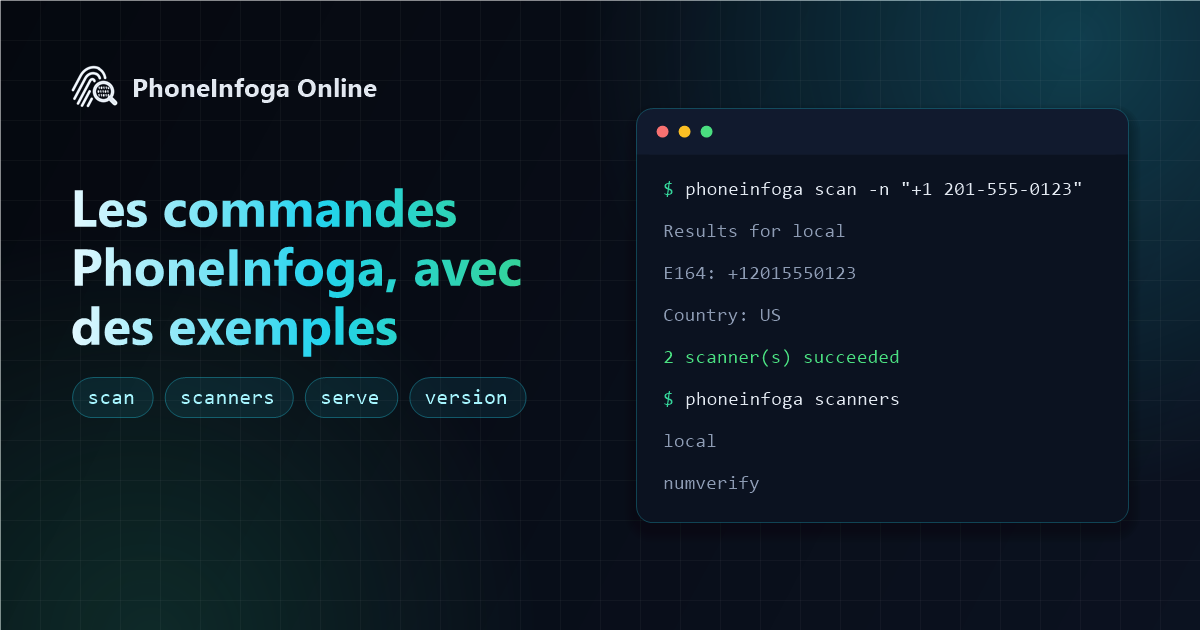
Pour utiliser PhoneInfoga, ouvrez un terminal et tapez phoneinfoga scan -n suivi du numéro de téléphone avec son indicatif pays, par exemple phoneinfoga scan -n "+1 201-555-0123". La version 2.11.0 compte trois autres commandes. La commande scanners liste les sources d'une analyse, serve lance une interface Web à ouvrir dans votre navigateur et version affiche la version. Chaque commande est présentée ci-dessous avec ses options et la sortie du code de la v2.11.0. Vous verrez aussi comment lire les résultats, et quelles options des anciens tutoriels ne fonctionnent plus. Si l'outil n'est pas encore installé, suivez notre guide pour Windows, Ubuntu ou Kali Linux, ou vérifiez un numéro avec notre version en ligne.
Les quatre commandes de PhoneInfoga
Tapez phoneinfoga seul pour les afficher. Voici l'aide que produit le code de la v2.11.0 :
PhoneInfoga is one of the most advanced tools to scan phone numbers using only free resources.

Usage:
  phoneinfoga [command]

Examples:
phoneinfoga scan -n <number>

Available Commands:
  help        Help about any command
  scan        Scan a phone number
  scanners    Display list of loaded scanners
  serve       Serve web client
  version     Print current version of the tool

Flags:
  -h, --help   help for phoneinfoga

Use "phoneinfoga [command] --help" for more information about a command.| Commande | Ce qu'elle fait | Options |
|---|---|---|
phoneinfoga scan | Analyse un numéro de téléphone. | -n, -D, --env-file, --plugin |
phoneinfoga scanners | Liste les cinq scanners et ce que fait chacun d'eux. | Aucune |
phoneinfoga serve | Lance l'interface Web et l'API REST. | -p, --no-client, -D, --env-file |
phoneinfoga version | Affiche la version. | Aucune |
Pour voir les options d'une commande, faites-la suivre de --help, comme dans phoneinfoga scan --help. Il n'existe pas d'option --version. Pour connaître la version, lancez la commande version, qui devrait afficher PhoneInfoga 2.11.0-5f6156f avec le binaire officiel.
Sous Windows, dans PowerShell, écrivez .\phoneinfoga.exe à la place de phoneinfoga, sauf si vous avez ajouté son dossier à votre Path. Le reste de chaque commande ne change pas.
Nous avons vérifié ce tutoriel le 26 novembre 2026 en le comparant au code de la v2.11.0 et à sa documentation. Les sorties viennent de ce code, compilé et lancé hors ligne, et non du binaire officiel, comme l'indique la phrase qui précède chaque bloc. Nous avons essayé les lignes pour Windows dans PowerShell 5.1 sous Windows 10, avec un binaire de PhoneInfoga compilé par nos soins.
phoneinfoga scan : analyser un numéro de téléphone
La commande scan prend le numéro après -n ou --number. Mettez-le entre guillemets s'il contient des espaces. Ces trois lignes analysent le même numéro :
phoneinfoga scan -n "+1 201-555-0123"
phoneinfoga scan -n 12015550123
phoneinfoga scan --number "+1 (201) 555-0123"
PhoneInfoga retire les espaces, les parenthèses, les points et les tirets, et ajoute lui-même le + si vous l'omettez. En revanche, il ne peut pas deviner le pays :
| Ce que vous tapez | Ce qui se passe |
|---|---|
-n +1 201-555-0123, sans guillemets | Error: unknown command "201-555-0123" for "phoneinfoga scan" |
-n 2015550123, sans l'indicatif pays | Pas d'erreur, mais le numéro est pris pour un numéro égyptien, avec Country: EG, car 20 est l'indicatif de l'Égypte. |
| Un numéro national avec son 0 initial, comme on écrit d'habitude les numéros en France | invalid country code |
Des lettres, ou un numéro masqué par des x comme +4176418xxxx | given phone number is not valid |
phoneinfoga -n "+1 201-555-0123", sans scan | Error: unknown shorthand flag: 'n' in -n |
phoneinfoga scan "+1 201-555-0123", sans -n | Error: unknown command "+1 201-555-0123" for "phoneinfoga scan" |
Le préfixe 00 peut remplacer le + dans les pays qui l'utilisent, comme dans 0033 pour la France. Pour les États-Unis, 001 donne invalid country code, car le préfixe américain des appels internationaux est 011.
L'option --env-file lit les clés API dans un autre fichier que .env, sous la forme --env-file=.env.local. Notre guide de dépannage explique comment définir les clés API de PhoneInfoga dans un fichier .env.
Comment lire les résultats d'une analyse PhoneInfoga
Lancé hors ligne et sans clé, le code de la v2.11.0 affiche 102 lignes pour le numéro fictif ci-dessus. Les voici, avec un seul des 45 liens de recherche :
Running scan for phone number +1 201-555-0123...

Results for googlesearch
Social media:
	URL: https://www.google.com/search?q=site%3Afacebook.com+intext%3A%2212015550123%22+%7C+intext%3A%22%2B12015550123%22+%7C+intext%3A%222015550123%22

Results for local
Raw local: 2015550123
Local: (201) 555-0123
E164: +12015550123
International: 12015550123
Country: US

2 scanner(s) succeeded
Chaque bloc Results for vient d'un scanner, dans l'ordre alphabétique :
| Bloc | Ce qu'il affiche | Ce qu'il lui faut |
|---|---|---|
local | Le numéro sous quatre formats, son pays et, quand les données de numérotation le connaissent, son opérateur | Rien |
googlesearch | 45 liens de recherche Google répartis en cinq groupes : Social media, Disposable providers, Reputation, Individuals et General | Rien |
numverify | Validité, formats local et international, pays, localisation, opérateur et type de ligne | Une clé Numverify |
ovh | Si OVH Télécom connaît la plage de numéros, avec sa ville et son code postal | Un numéro de France, de Belgique, du Royaume-Uni, d'Espagne ou de Suisse |
googlecse | Les pages trouvées par Google Custom Search, avec le nombre de résultats | Une clé Google et l'identifiant d'un moteur de recherche |
Les 45 liens sont des recherches que PhoneInfoga prépare pour vous. Il ne contacte jamais Google lui-même, et rien n'est recherché tant que vous n'ouvrez pas un lien. Ce que montre chaque lien dépend donc de Google au moment où vous l'ouvrez.
La dernière ligne compte les scanners, pas les résultats. La ligne 2 scanner(s) succeeded signifie que local et googlesearch se sont exécutés et que les trois autres ont été ignorés sans message, ce qui est normal sans clés. Quand un scanner s'exécute et échoue, un bloc The following scanners returned errors: le mentionne juste avant cette ligne, comme dans numverify: Invalid authentication credentials, et la commande se termine quand même normalement.
Aucun bloc ne donne le nom du titulaire du numéro ni la position du téléphone. D'après le README du projet, PhoneInfoga ne peut suivre ni un téléphone ni son propriétaire, et le pays affiché est celui où la plage de numéros a été attribuée.
Exclure des scanners avec l'option -D
Chaque -D, ou --disable, exclut un scanner de l'analyse en cours. Répétez l'option pour en exclure plusieurs :
phoneinfoga scan -n "+1 201-555-0123" -D googlesearch
phoneinfoga scan -n "+1 201-555-0123" -D googlesearch -D ovh
Avec la première ligne, il ne reste que le bloc local, suivi de 1 scanner(s) succeeded. Une liste comme -D googlesearch,ovh n'exclut rien, et un nom mal orthographié est ignoré sans avertissement. Pour connaître les noms exacts, lancez phoneinfoga scanners, qui affiche ceci avec le code de la v2.11.0 :
local
Gather offline info about a given phone number.

numverify
Request info about a given phone number through the Numverify API.

googlesearch
Generate several Google dork requests for a given phone number.

ovh
Search a phone number through the OVH Telecom REST API.

googlecse
Googlecse searches for footprints of a given phone number on the web using Google Custom Search Engine.
Enregistrer les résultats de PhoneInfoga dans un fichier
Aucune option n'enregistre les résultats dans un fichier, mais le shell peut en garder une copie. Sous Linux et macOS, tee affiche les résultats et les enregistre en même temps :
phoneinfoga scan -n "+1 201-555-0123" | tee scan.txtDans PowerShell, Tee-Object fait la même chose :
.\phoneinfoga.exe scan -n "+1 201-555-0123" | Tee-Object scan.txtComme les couleurs sont désactivées quand la sortie passe par un pipe, le fichier contient du texte brut.
Analyser une liste de numéros
La version 2 ne sait pas lire les numéros d'un fichier, mais une boucle peut lancer une analyse par ligne de numbers.txt, avec un numéro au format international sur chaque ligne. Sous Linux et macOS :
while read -r number; do phoneinfoga scan -n "$number"; done < numbers.txtDans PowerShell :
Get-Content numbers.txt | ForEach-Object { .\phoneinfoga.exe scan -n $_ }Ajoutez | tee results.txt ou | Tee-Object results.txt après la boucle pour garder tous les résultats dans un seul fichier.
Savoir pourquoi un scanner de PhoneInfoga ne s'est pas exécuté
Un scanner ignoré ne laisse aucun message. Pour connaître la raison, définissez LOG_LEVEL=debug pour la commande, ici avec -D googlesearch pour masquer les liens :
LOG_LEVEL=debug phoneinfoga scan -n "+1 201-555-0123" -D googlesearchLes raisons apparaissent parmi les lignes de débogage, sur stderr. Voici celles qui concernent les scanners, tirées d'une capture du code de la v2.11.0, sans leur horodatage :
level=debug msg="Scanner was ignored by filter" scanner=googlesearch
level=debug msg="Scanner was ignored because it should not run" reason="country code 1 is not supported" scanner=ovh
level=debug msg="Scanner was ignored because it should not run" reason="API key is not defined" scanner=numverify
level=debug msg="Scanner was ignored because it should not run" reason="search engine ID and/or API key is not defined" scanner=googlecse
Dans PowerShell, définissez d'abord la variable. Elle reste active jusqu'à ce que vous fermiez la fenêtre :
$env:LOG_LEVEL = "debug"
.\phoneinfoga.exe scan -n "+1 201-555-0123" -D googlesearch
Dans un fichier .env, LOG_LEVEL n'a aucun effet, car PhoneInfoga lit cette variable avant de charger le fichier. Chaque raison et sa solution sont expliquées dans notre guide de dépannage : pourquoi PhoneInfoga indique « API key is not defined ».
phoneinfoga serve : l'interface Web et l'API REST
La commande serve lance une page Web qui exécute les mêmes analyses, ainsi qu'une API REST. Elle devrait afficher Listening on :5000 :
phoneinfoga serve
phoneinfoga serve -p 8080
phoneinfoga serve --no-client
Ouvrez ensuite http://localhost:5000, ou le port choisi avec -p. Un numéro de port seul, comme dans phoneinfoga serve 8080, est ignoré, et le serveur reste sur le port 5000. Avec --no-client, seule l'API REST est lancée.
D'après son code source, la page comporte un champ pour le numéro avec une liste de pays et, pour un numéro valide, une ligne par scanner autre que local, avec un bouton pour le lancer. Un scanner qui ne peut pas s'exécuter affiche sa raison en rouge, par exemple API key is not defined, car la page n'a aucun champ pour les clés. Celles-ci viennent de l'environnement ou du fichier .env du dossier où vous avez lancé serve.
Le serveur écoute sur toutes les interfaces réseau et ne demande aucun mot de passe. Quiconque accède à son port peut lancer des analyses avec vos clés API. Ne le lancez donc que sur un réseau de confiance.
Appeler l'API REST de PhoneInfoga
Les routes de la version 2 se trouvent sous /api/v2 et prennent le numéro en chiffres seulement, sans + ni espaces. Nous avons écrit ces requêtes pour Linux et macOS d'après le code de la v2.11.0, et nous ne les avons pas envoyées à un serveur en fonctionnement :
curl http://localhost:5000/api/v2/scanners
curl -X POST http://localhost:5000/api/v2/numbers -H "Content-Type: application/json" -d '{"number":"12015550123"}'
curl -X POST http://localhost:5000/api/v2/scanners/local/run -H "Content-Type: application/json" -d '{"number":"12015550123"}'
La première requête liste les scanners, et la deuxième renvoie les formats et le pays du numéro. La troisième lance un scanner. Avec /dryrun à la place de /run, l'API vérifie seulement si ce scanner peut s'exécuter. Ces deux types de requêtes peuvent aussi transmettre un objet options avec des clés comme NUMVERIFY_API_KEY, qui remplacent les variables d'environnement pour cette requête seulement.
Les options de PhoneInfoga qui ne fonctionnent plus
Beaucoup de tutoriels ont été écrits pour la version 1, un script Python que la version 2 a remplacé en mars 2020, et d'autres inventent des options. D'après le code de sa bibliothèque de ligne de commande, la v2.11.0 devrait les refuser avec les erreurs suivantes :
| Vu dans les tutoriels | Erreur attendue | À la place |
|---|---|---|
-i numbers.txt | Error: unknown shorthand flag: 'i' in -i | La boucle sur une liste de numéros |
-o results.txt | Error: unknown shorthand flag: 'o' in -o | | tee results.txt |
-s footprints, --recon, --osint | Error: unknown shorthand flag: 's' in -s, Error: unknown flag: --recon | Les liens googlesearch, présents dans chaque analyse |
phoneinfoga recon | Error: unknown command "recon" for "phoneinfoga" | phoneinfoga scan -n |
phoneinfoga plugin list | Error: unknown command "plugin" for "phoneinfoga" | phoneinfoga scanners |
python3 phoneinfoga.py | python3: can't open file 'phoneinfoga.py': [Errno 2] No such file or directory | La version publiée, installée comme l'expliquent nos guides |
L'option --plugin existe bel et bien, mais les binaires officiels ne peuvent pas charger de plugins et s'arrêtent avec plugin: not implemented. La compilation avec go install échoue aussi, car le code attend un client Web absent du dépôt.
Pour les erreurs de la version Python, comme un fichier requirements.txt introuvable, consultez la section de notre guide Kali qui explique pourquoi les tutoriels de 2020 et de 2022 ne fonctionnent plus.