

 Deutsch
 English
 Español
 Português
Pourquoi PhoneInfoga ne fonctionne pas et comment y remédier
La plupart des problèmes de PhoneInfoga relèvent de deux cas. Soit le programme ne démarre pas, avec des messages comme command not found ou permission denied, soit il se lance mais un scanner ne renvoie rien. Une clé API manquante ne provoque aucune erreur. Le scanner est simplement ignoré, et seul le journal de débogage en donne la raison. Cherchez votre message ci-dessous pour en connaître la cause et la solution. La version 2.11.0 est toujours la dernière et le projet ne corrige plus les bugs, si bien qu'aucune mise à jour ne réglera ces erreurs à votre place. Si un rapport sur un seul numéro vous suffit, notre version en ligne fournit ses propres clés API.
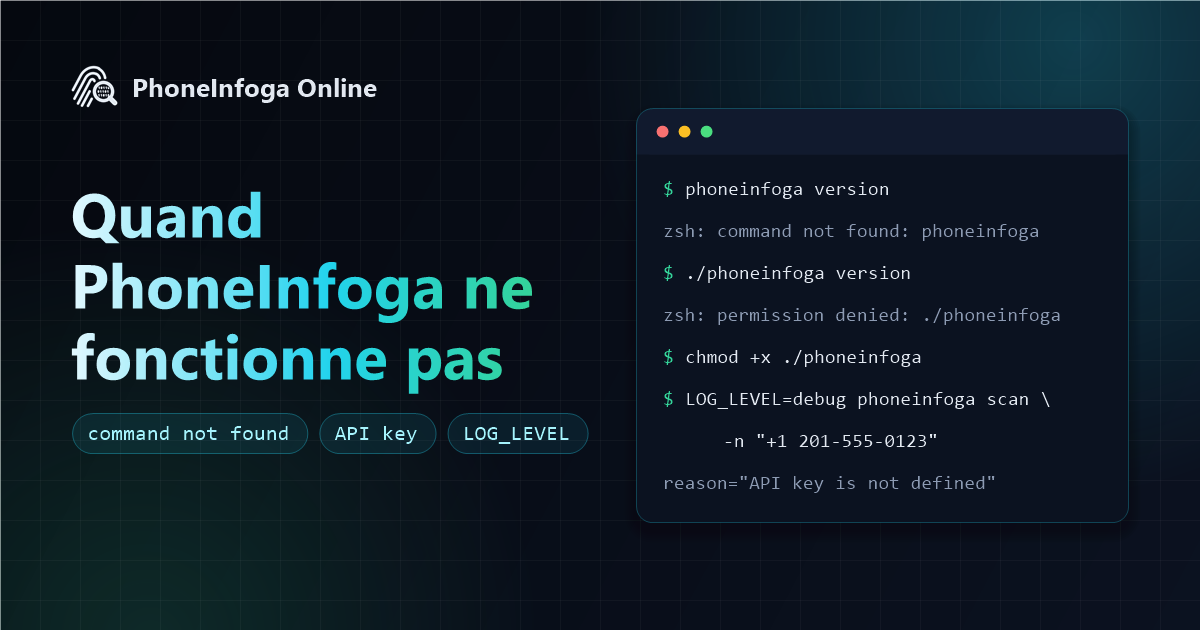
PhoneInfoga ne démarre pas : « command not found », « permission denied »
Ces messages viennent de votre système, avant même que PhoneInfoga ne s'exécute. Cherchez le vôtre dans la première colonne :
| Message | Cause | Solution |
|---|---|---|
zsh: command not found: phoneinfoga, bash: phoneinfoga: command not found ou phoneinfoga: command not found | Le programme ne se trouve pas dans un dossier de votre PATH. Un clone git ou un tutoriel Python ne l'installe pas. | Lancez ./phoneinfoga depuis son dossier, ou copiez-le avec sudo install ./phoneinfoga /usr/local/bin/phoneinfoga. |
zsh: permission denied: ./phoneinfoga ou bash: ./phoneinfoga: Permission denied | Le fichier n'est pas exécutable. | Lancez chmod +x ./phoneinfoga, ou copiez-le avec sudo install, qui le rend exécutable. |
zsh: permission denied: phoneinfoga | Un élément nommé phoneinfoga dans un dossier du PATH ne peut pas s'exécuter, par exemple un dossier cloné puis déplacé dans /usr/bin. | Vérifiez avec ls -ld /usr/local/bin/phoneinfoga /usr/bin/phoneinfoga, puis remplacez ce dossier par le vrai programme. |
zsh: exec format error: ./phoneinfoga ou cannot execute binary file: Exec format error | L'archive est prévue pour un autre processeur. | Prenez l'archive qui correspond à uname -m. |
The term 'phoneinfoga' is not recognized as the name of a cmdlet (en français, « n'est pas reconnu comme nom d'applet de commande ») | Windows PowerShell ne lance pas les programmes du dossier courant par leur seul nom. | Tapez .\phoneinfoga.exe. |
Le shell par défaut de Kali et de macOS est zsh, d'où le préfixe zsh:. Nos guides pour Windows, Ubuntu, Kali Linux et Termux sur Android détaillent les étapes d'installation de chaque système et les messages que vous pouvez y rencontrer.
Nous avons vérifié ce guide le 26 novembre 2026 en le comparant au code de la v2.11.0, à sa documentation, aux pages des fournisseurs et aux tickets GitHub du projet. Nous n'avons testé aucune vraie clé Numverify ou Google avec la v2.11.0. La phrase qui précède chaque bloc de sortie en indique la source.
Quels scanners de PhoneInfoga ont besoin d'une clé API ?
Une analyse fait appel à cinq scanners. Deux d'entre eux ont besoin de clés API, et un scanner privé de sa clé est ignoré sans message :
| Scanner | Ce qu'il apporte | Clé | Limites |
|---|---|---|---|
local | Les formats du numéro, son pays et, s'il est connu, son opérateur, à partir de données hors ligne | Aucune | Aucune |
numverify | Validité, localisation, opérateur et type de ligne | NUMVERIFY_API_KEY | 100 requêtes par mois avec l'offre gratuite |
googlesearch | 45 liens de recherche Google à ouvrir vous-même | Aucune | Aucune, car il ne contacte jamais Google |
ovh | Plage de numéros, ville et code postal, d'après OVH Télécom | Aucune | S'exécute pour cinq pays, mais ne trouve de correspondance que pour les numéros français et suisses |
googlecse | Pages trouvées par Google Custom Search | GOOGLECSE_CX et GOOGLE_API_KEY | API fermée aux nouveaux clients, qui prend fin le 1er janvier 2027 |
Même sans aucune clé, local et googlesearch s'exécutent pour tout numéro valide, et la dernière ligne de l'analyse indique 2 scanner(s) succeeded. C'est normal, ce n'est pas une erreur.
Pourquoi PhoneInfoga indique « API key is not defined »
Cette raison apparaît dans le journal de débogage quand numverify ne trouve aucune clé. Lancez l'analyse avec LOG_LEVEL=debug pour la voir, ainsi que la raison de chacun des autres scanners ignorés. Dans PowerShell, tapez d'abord $env:LOG_LEVEL = "debug" sur une ligne à part.
LOG_LEVEL=debug phoneinfoga scan -n "+1 201-555-0123" -D googlesearchLa ligne de numverify se termine par reason="API key is not defined" scanner=numverify, et celle de googlecse par reason="search engine ID and/or API key is not defined". Dès que la clé est lue, la ligne disparaît et le scanner s'exécute. Si elle est toujours là, vérifiez les causes suivantes :
- Le fichier
.envse trouve dans un autre dossier. Lancezphoneinfogadepuis le dossier qui le contient, ou indiquez son chemin avec--env-file. - Le nom de la variable contient une faute de frappe ou une erreur de casse.
NUMVERIFY_API_KEYs'écrit tout en majuscules, avec des tirets bas. - Dans le shell, des espaces autour du
=font de la ligne une autre commande, et une variable définie dans une fenêtre de terminal n'existe pas dans les autres. - Une variable du même nom est définie dans le shell, même vide, et masque la valeur de
.env. Supprimez-la avecunset NUMVERIFY_API_KEY, ou avecRemove-Item Env:NUMVERIFY_API_KEYdans PowerShell. - Sous Windows, le fichier
.enva été enregistré en UTF-16, comme l'explique notre guide pour Windows. - PhoneInfoga tourne dans Docker, et le conteneur ne voit pas votre fichier
.env. Transmettez la clé avec-e, comme le montre la section suivante.
Dans un fichier .env, LOG_LEVEL lui-même n'a aucun effet, car PhoneInfoga lit cette variable avant de charger le fichier.
Comment définir les clés API de PhoneInfoga dans un fichier .env
PhoneInfoga charge un fichier nommé .env depuis le dossier où vous le lancez, et non depuis le dossier du programme. Chaque ligne contient une variable :
NUMVERIFY_API_KEY=YOUR_KEY
GOOGLECSE_CX=YOUR_SEARCH_ENGINE_ID
GOOGLE_API_KEY=YOUR_GOOGLE_KEY
Remplacez chaque valeur par la vôtre et retirez les lignes dont vous n'avez pas besoin. Des guillemets autour d'une valeur ne changent rien, et une ligne peut commencer par export. Sous Linux et macOS, cette ligne crée le fichier avec votre clé Numverify, ou le remplace :
echo 'NUMVERIFY_API_KEY=YOUR_KEY' > .envPour utiliser un autre fichier, ajoutez --env-file=.env.local à l'analyse. Vous pouvez aussi définir une clé pour une seule commande, ou pour le reste de la session du terminal avec export, sans laisser d'espace autour du = :
NUMVERIFY_API_KEY=YOUR_KEY phoneinfoga scan -n "+1 201-555-0123"
export NUMVERIFY_API_KEY=YOUR_KEY
La documentation officielle écrit NUMVERIFY_API_KEY=<key>, que vous ne pouvez pas coller tel quel, car le shell interprète < et > comme des redirections. Sous Windows, les commandes sont différentes : consultez la section sur les clés de notre guide pour Windows.
Les clés avec Docker et phoneinfoga serve
Dans Docker, transmettez chaque clé avec -e, ou un fichier entier avec l'option --env-file de Docker, avant le nom de l'image. Nous avons écrit ces lignes d'après les paramètres de l'image et ne les avons pas lancées :
docker run --rm -it -e NUMVERIFY_API_KEY=YOUR_KEY sundowndev/phoneinfoga scan -n "+1 201-555-0123"
docker run --rm -it --env-file .env sundowndev/phoneinfoga scan -n "+1 201-555-0123"
Dans un fichier Docker Compose, écrivez les valeurs sans guillemets. Le ticket #1082 décrit une clé Numverify rendue inutilisable par des guillemets dans la liste environment. Avec phoneinfoga serve, la page Web n'a aucun champ pour les clés. Le serveur les prend dans son environnement, ou dans le fichier .env du dossier depuis lequel vous le lancez.
Numverify renvoie « Invalid authentication credentials »
Quand l'API de Numverify refuse une clé, l'analyse se termine par numverify: Invalid authentication credentials sous The following scanners returned errors:. Les autres scanners s'exécutent quand même.
Dans la v2.11.0, le scanner numverify appelle https://api.apilayer.com/number_verification/validate, l'adresse de l'ancienne place de marché d'APILayer, et envoie la clé dans un en-tête. Des utilisateurs dont la clé venait de numverify.com signalent justement cette erreur, dans les tickets GitHub #1344 et #1458. En 2022 et en 2023, le mainteneur a plutôt conseillé une clé de la « Number Verification API », créée depuis un compte apilayer.com.
Depuis juillet 2026, les boutons d'inscription de cette page de la place de marché mènent à la nouvelle APILayer Suite, dont la documentation donne une autre adresse pour ses clés. Nous n'avons testé avec la v2.11.0 aucune clé obtenue par l'une ou l'autre de ces inscriptions. Essayez donc la vôtre avec une première analyse avant de compter dessus. Une autre erreur signalée par des utilisateurs, numverify: You cannot consume this service dans le ticket #1259, n'a pas de cause confirmée.
L'offre gratuite de Numverify permet 100 requêtes par mois, et chaque analyse en consomme une. Si la sortie d'une analyse contient un bloc Results for numverify, l'API a accepté votre clé.
googlecse : l'API Custom Search de Google prend fin
Le scanner googlecse utilise la Custom Search JSON API de Google. Google n'accepte plus de nouveaux clients pour cette API, et les clients existants ont jusqu'au 1er janvier 2027 pour passer à un autre produit. Si vous n'avez pas déjà une clé et un moteur de recherche, vous ne pouvez plus configurer ce scanner.
Si vous les avez, définissez les deux variables. GOOGLECSE_CX attend l'identifiant seul du moteur de recherche, et non son adresse. Dans le ticket #1189, une URL à cet endroit a provoqué l'erreur googleapi: Error 400: Request contains an invalid argument., badRequest.
GOOGLECSE_CX=YOUR_SEARCH_ENGINE_ID
GOOGLE_API_KEY=YOUR_GOOGLE_KEY
GOOGLECSE_MAX_RESULTS=10
La variable GOOGLECSE_MAX_RESULTS est facultative, avec 10 résultats par défaut et 100 au maximum. Chaque analyse envoie deux requêtes. Jusqu'à la fin de l'API, Google accorde 100 requêtes gratuites par jour, puis facture 5 $ pour 1 000 requêtes, dans la limite de 10 000 par jour. Au-delà du quota, le scanner échoue avec rate limit exceeded.
Les erreurs des scanners sans clé : ovh et googlesearch
Le scanner ovh interroge l'API d'OVH Télécom sur la plage de numéros, sans jamais avoir besoin de clé API. Il ne s'exécute que pour les numéros de France, de Belgique, du Royaume-Uni, d'Espagne et de Suisse, et dans la v2.11.0, il ne trouve de correspondance que pour les numéros français et suisses. Un numéro belge ou britannique obtient toujours Found: false, et un numéro espagnol aboutit à ovh: [country] Given data (es) does not belong to the NumberCountryEnum enumeration, car l'API d'OVH n'accepte plus l'Espagne. Ajoutez -D ovh à la commande pour l'écarter.
Le scanner googlesearch se contente de préparer 45 recherches Google sur le numéro. Comme il ne contacte jamais Google lui-même, il ne peut pas vous faire bloquer, et vous n'avez besoin ni de proxy ni de VPN. Des utilisateurs ont signalé des liens qui ouvrent des pages blanches (ticket #1426) ou des recherches sans résultat (ticket #1457). Ce sont de simples recherches Google, et ce que chacune affiche dépend de Google au moment où vous l'ouvrez.
Les erreurs liées au numéro de téléphone
Ces messages signifient que PhoneInfoga n'a pas pu lire le numéro que vous avez tapé :
| Message | Cause | Solution |
|---|---|---|
given phone number is not valid | Le numéro contient des lettres, ou il est masqué par des x, comme +4176418xxxx. | Tapez uniquement des chiffres, indicatif du pays en tête. |
invalid country code | Le numéro est au format national, avec son 0 initial. | Commencez par l'indicatif du pays, comme dans +1 201-555-0123. |
Error: unknown command "201-555-0123" for "phoneinfoga scan" | Le numéro contient des espaces et n'est pas entre guillemets. | Mettez-le entre guillemets : -n "+1 201-555-0123". |
Error: unknown shorthand flag: 'n' in -n | La commande scan manque. | Tapez phoneinfoga scan -n. |
Pas d'erreur, mais le mauvais pays, par exemple Country: EG | L'indicatif du pays manque, et les premiers chiffres ont été pris pour un autre indicatif. | Ajoutez l'indicatif du pays. |
Notre tutoriel sur les commandes montre les formats de numéro qui fonctionnent.
PhoneInfoga a-t-il un fichier de configuration ?
Non. La version 2 lit ses réglages uniquement dans les variables d'environnement, et le fichier .env n'est qu'un moyen de les définir. Le fichier config.py dont parlent les anciens tutoriels appartenait à la version 1, le script Python que la version 2 a remplacé en mars 2020. Quand ce fichier manquait, la version 1 s'arrêtait avec The config file does not exist. Please create it., et elle gardait la clé Google dans une variable google_api_key.
Des erreurs comme ModuleNotFoundError: No module named 'config' ou NameError: name 'google_api_key' is not defined viennent donc de cet ancien code Python, tout comme un fichier requirements.txt introuvable. La version 2.11.0 ne contient aucun fichier Python. Installez la version actuelle avec notre guide pour Windows, Ubuntu ou Kali Linux. Pour les autres erreurs Python, consultez la section de notre guide Kali qui explique pourquoi les tutoriels de 2020 et de 2022 ne fonctionnent plus.