

 Deutsch
 English
 Español
 Français
Como instalar e usar o PhoneInfoga no Kali Linux
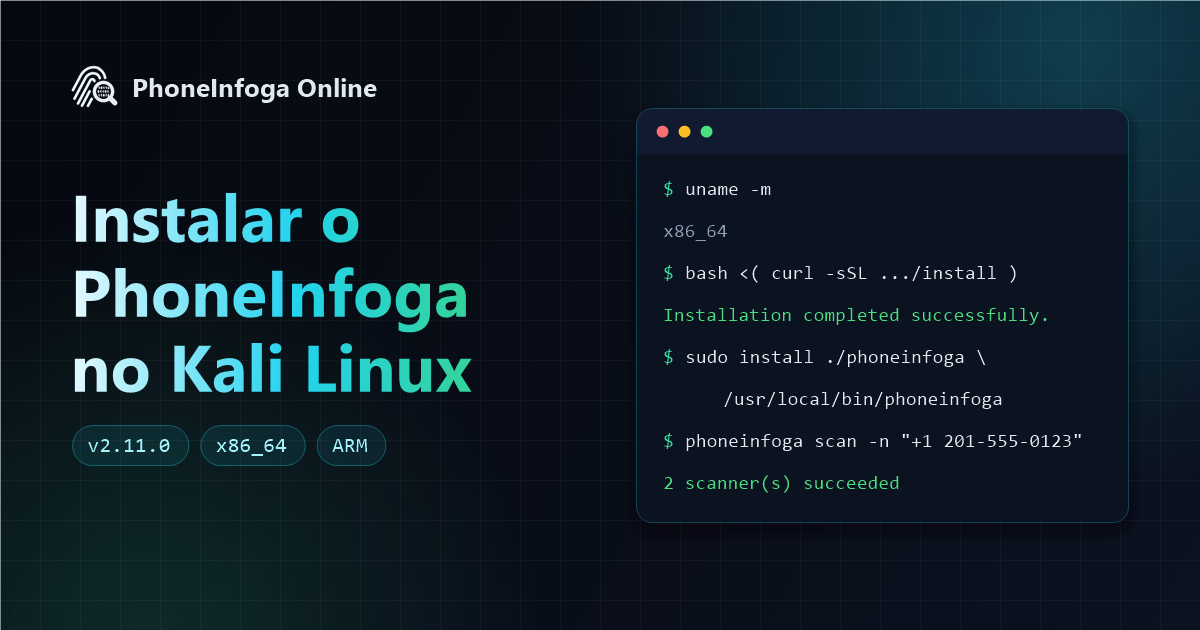
O Kali Linux não tem pacote do PhoneInfoga, por isso sudo apt install phoneinfoga não funciona. É preciso instalar a versão oficial v2.11.0 do GitHub. Em um PC de 64 bits, o script de instalação baixa essa versão para você. Em um Raspberry Pi, ou em uma VM do Kali em um Mac com Apple Silicon, é você quem escolhe um dos três arquivos compactados para ARM. Com o binário copiado para uma pasta do PATH, phoneinfoga scan -n "+1 201-555-0123" faz a sua primeira análise. A versão 2.11.0 saiu em 21 de fevereiro de 2024 e, desde janeiro de 2026, o README descreve o projeto como estável, mas sem manutenção. Se você só precisa do relatório de um número, nossa versão online independente funciona sem instalar nada.
É possível instalar o PhoneInfoga pelo apt no Kali?
Não. Quando pesquisamos no rastreador de pacotes do Kali, a resposta foi Package phoneinfoga does not exist. Nem a lista de ferramentas do Kali nem o Debian, no qual o Kali se baseia, têm o PhoneInfoga. Em uma versão atual do Kali, sudo apt install phoneinfoga deve falhar com Error: Unable to locate package phoneinfoga, enquanto o apt-get e as versões mais antigas do apt mostram E: Unable to locate package phoneinfoga.
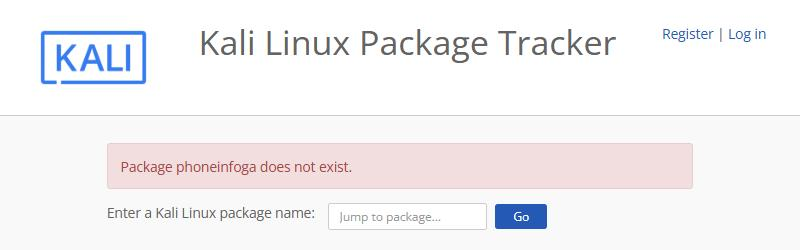
Um pedido para incluir a ferramenta no Kali, o bug 6476, continua aberto, sem nenhuma atualização desde que foi registrado, em 17 de junho de 2020. A versão oficial é publicada no GitHub como um conjunto de arquivos compactados .tar.gz, sem pacote .deb. Todos os métodos abaixo instalam a mesma v2.11.0:
| Método | Onde usar | Passos |
|---|---|---|
| Script de instalação oficial | Kali em um PC de 64 bits ou em uma VM em um PC | Instalar com o script oficial |
| Arquivo compactado da release | Kali em ARM (Raspberry Pi, VM em um Mac com Apple Silicon) e em PCs de 32 bits | Baixar o arquivo compactado certo |
| Imagem Docker | Só em PCs de 64 bits, não em ARM | Executar a imagem Docker oficial |
| Homebrew | Kali com Homebrew (fórmula obsoleta) | Não é abordado aqui |
Se você usa Windows ou Ubuntu, siga o nosso guia para instalar o PhoneInfoga no Windows ou no Ubuntu.
Para descobrir qual método usar, abra um terminal e pergunte ao Kali qual é o tipo de processador:
uname -mSe o comando mostrar x86_64, você tem um PC de 64 bits e pode seguir para a próxima seção. Se ele mostrar qualquer outra coisa, como aarch64, armv7l ou i686, vá para a seção sobre ARM.
Conferimos este guia em 24 de novembro de 2026 com o código e a página da release v2.11.0 no GitHub e com a documentação do Kali, sem executar os comandos em uma máquina com Kali. A frase antes de cada bloco de saída indica a origem dele. Em um Kali configurado em português, o apt, o command-not-found e o shell podem mostrar algumas mensagens traduzidas.
Instalar o PhoneInfoga no Kali Linux com o script oficial
- Verifique se
uname -mmostrax86_64. Se não mostrar, siga a seção sobre ARM. - Crie uma pasta nova e vazia e entre nela.
- Nessa pasta, execute o script de instalação oficial sem
sudo: ele não precisa de acesso de root. - Copie o binário com
sudo install. - Confira a instalação com
phoneinfoga version.
As linhas abaixo executam os passos 2 e 3:
mkdir -p ~/phoneinfoga-install
cd ~/phoneinfoga-install
bash <( curl -sSL https://raw.githubusercontent.com/sundowndev/phoneinfoga/master/support/scripts/install )
Quando a soma de verificação confere, o script oficial mostra estas linhas. Como rodamos o script offline, as barras de progresso do curl não aparecem:
Downloading PhoneInfoga Version v2.11.0 for Linux_x86_64
Validating checksum ...
phoneinfoga_Linux_x86_64.tar.gz: OK
Cleaning up ...

Installation completed successfully.
To check the version installed: ./phoneinfoga version

Add it to your path by running
'sudo mv ./phoneinfoga /usr/local/bin/phoneinfoga'
O script sugere sudo mv, mas a documentação oficial usa sudo install, que também torna o binário executável:
sudo install ./phoneinfoga /usr/local/bin/phoneinfoga
phoneinfoga version
Como o Kali inclui /usr/local/bin no PATH de todos os usuários, o comando phoneinfoga já deve funcionar em qualquer pasta. A julgar pelas configurações de compilação da release, a verificação da versão deve mostrar PhoneInfoga 2.11.0-5f6156f.
Se o script falhar
Antes de tentar de novo, apague o que sobrou da tentativa que falhou, senão o curl retoma o download corrompido em vez de começar do zero:
cd ~/phoneinfoga-install
rm -f phoneinfoga_*.tar.gz phoneinfoga_checksums.txt
Quando a instalação falha, aparece uma destas mensagens:
phoneinfoga_Linux_x86_64.tar.gz: FAILEDesha256sum: WARNING: 1 computed checksum did NOT match: o arquivo compactado está corrompido ou incompleto.Downloading PhoneInfoga Version for Linux_x86_64, sem número de versão, seguido de uma falha na soma de verificação: a API do GitHub recusou a requisição, como acontece depois de 60 requisições em uma hora. Espere até uma hora ou baixe manualmente o arquivo compactado x86_64 (seção sobre ARM).tar: phoneinfoga: Cannot open: File exists: a pasta atual já contém uma pasta chamadaphoneinfoga, como um repositório clonado com git. Use uma pasta nova e vazia.tar: ./phoneinfoga_Linux_x86_64.tar.gz: Not found in archive, ou a mesma mensagem com o caminho de outro arquivo compactado: há um segundo arquivophoneinfoga_*.tar.gzna pasta atual ou em uma subpasta. Uma pasta vazia também resolve isso.bash: /proc/self/fd/13: No such file or directory, com qualquer número depois defd/: você digitousudoantes debash, como fez um usuário do Kali 2023.4 na issue #1388 do GitHub. Execute o comando semsudo.
Como usar o PhoneInfoga no Kali Linux: sua primeira análise
O comando scan recebe o número depois de -n, começando pelo código do país. Coloque o número entre aspas quando ele tiver espaços:
phoneinfoga scan -n "+1 201-555-0123"Executado offline, o código da v2.11.0 mostra 102 linhas para este número fictício da faixa 555-01xx. Abaixo, deixamos só um dos 45 links de busca:
Running scan for phone number +1 201-555-0123...

Results for googlesearch
Social media:
	URL: https://www.google.com/search?q=site%3Afacebook.com+intext%3A%2212015550123%22+%7C+intext%3A%22%2B12015550123%22+%7C+intext%3A%222015550123%22

Results for local
Raw local: 2015550123
Local: (201) 555-0123
E164: +12015550123
International: 12015550123
Country: US

2 scanner(s) succeeded
Os 45 links em Results for googlesearch são buscas no Google que o PhoneInfoga deixa prontas para você. Ele nunca entra em contato com o Google, e nenhuma busca é feita enquanto você não abrir um link. O bloco local vem de dados de numeração offline.
A última linha conta scanners, não links. Ela mostra 2 porque os outros três foram pulados sem nenhuma mensagem. Os scanners numverify e googlecse precisam de chaves de API, e o ovh só é executado para números da França, da Bélgica, do Reino Unido, da Espanha e da Suíça. Mesmo nesses cinco países, o scanner ovh da v2.11.0 só consegue encontrar números franceses e suíços. Para um número belga ou britânico, o resultado é sempre Found: false. Já para um número espanhol, a análise termina com um erro do ovh, porque a API da OVH não aceita mais a Espanha.
Para ver por que cada scanner foi pulado, coloque LOG_LEVEL=debug antes do comando e acrescente -D googlesearch para esconder os links:
LOG_LEVEL=debug phoneinfoga scan -n "+1 201-555-0123" -D googlesearchA análise remove espaços, parênteses, pontos e hifens, e o + é opcional, mas ela não consegue adivinhar um código de país que esteja faltando:
| O que você digita | O que acontece |
|---|---|
-n "+1 201-555-0123" ou -n 12015550123 | Os dois funcionam e dão o mesmo resultado. |
-n +1 201-555-0123, sem aspas | Error: unknown command "201-555-0123" for "phoneinfoga scan" |
-n 2015550123, sem o código do país | Não dá erro, mas o número é lido como egípcio, com Country: EG. |
| Um número nacional que começa com 0 | invalid country code. Use o formato internacional. |
| Letras, como em um número de exemplo escrito com x | given phone number is not valid |
O que uma análise não consegue dizer
Segundo o README do projeto, o PhoneInfoga não afirma que seus dados sejam relevantes ou verificados. Ele não consegue rastrear um telefone nem o dono dele em tempo real, nem invadir um telefone. Também não informa nenhuma localização precisa: o país nos resultados é onde a faixa de numeração foi atribuída, e não onde o telefone está.
Instalar em ARM: Raspberry Pi e Macs com Apple Silicon
Em ARM e em PCs de 32 bits, o script oficial não reconhece o sistema. Em ARM de 64 bits, por exemplo, ele monta o nome Linux_aarch64 a partir do uname, mas o arquivo compactado se chama Linux_arm64. Nesse caso, o script mostra Error: Linux_aarch64 is not supported, installation will attempt to proceed manually. e abre um menu.
Os binários da release não dependem de nenhuma biblioteca do Kali, então só a resposta de uname -m define de qual arquivo compactado você precisa:
Resposta de uname -m | Máquina típica com Kali | Arquivo compactado |
|---|---|---|
aarch64 | Raspberry Pi 3, 4, 400, 5 ou 500 com a imagem de 64 bits do Kali, ou o Kali em uma VM em um Mac com Apple Silicon | phoneinfoga_Linux_arm64.tar.gz |
armv7l | Raspberry Pi 2, 3, 4 ou 400 com a imagem de 32 bits do Kali, ou um Raspberry Pi Zero 2 W | phoneinfoga_Linux_armv7.tar.gz |
armv6l | Uma placa com um processador ARMv6 mais antigo | phoneinfoga_Linux_armv6.tar.gz |
i686 | Um PC de 32 bits | phoneinfoga_Linux_i386.tar.gz |
No Raspberry Pi, o Kali recomenda a imagem de 32 bits, porque ela é mais testada. Com essa imagem, uname -m deve mostrar armv7l, mesmo em um Pi 4, cujo processador é de 64 bits.
Baixar manualmente o arquivo compactado certo do GitHub
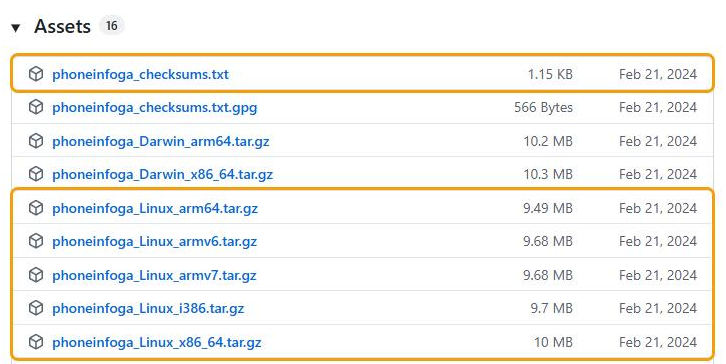
Estes passos repetem o que o script oficial faz. Trabalhe em uma pasta nova e vazia e comece pelo arquivo de somas de verificação da página da release v2.11.0 no GitHub:
mkdir -p ~/phoneinfoga-install
cd ~/phoneinfoga-install
curl -fLO https://github.com/sundowndev/phoneinfoga/releases/download/v2.11.0/phoneinfoga_checksums.txt
Agora execute o bloco do seu processador, que só extrai o arquivo compactado se o sha256sum mostrar OK. Se aparecer FAILED, execute o bloco de novo. Em aarch64, use o arquivo compactado arm64:
curl -fLO https://github.com/sundowndev/phoneinfoga/releases/download/v2.11.0/phoneinfoga_Linux_arm64.tar.gz
sha256sum --ignore-missing -c phoneinfoga_checksums.txt && tar -xzf phoneinfoga_Linux_arm64.tar.gz
Em armv7l, use o arquivo compactado armv7:
curl -fLO https://github.com/sundowndev/phoneinfoga/releases/download/v2.11.0/phoneinfoga_Linux_armv7.tar.gz
sha256sum --ignore-missing -c phoneinfoga_checksums.txt && tar -xzf phoneinfoga_Linux_armv7.tar.gz
Em armv6l, use o arquivo compactado armv6:
curl -fLO https://github.com/sundowndev/phoneinfoga/releases/download/v2.11.0/phoneinfoga_Linux_armv6.tar.gz
sha256sum --ignore-missing -c phoneinfoga_checksums.txt && tar -xzf phoneinfoga_Linux_armv6.tar.gz
Em um PC de 32 bits (i686), use o arquivo compactado i386:
curl -fLO https://github.com/sundowndev/phoneinfoga/releases/download/v2.11.0/phoneinfoga_Linux_i386.tar.gz
sha256sum --ignore-missing -c phoneinfoga_checksums.txt && tar -xzf phoneinfoga_Linux_i386.tar.gz
Em um PC de 64 bits em que o script falha, use o arquivo compactado x86_64:
curl -fLO https://github.com/sundowndev/phoneinfoga/releases/download/v2.11.0/phoneinfoga_Linux_x86_64.tar.gz
sha256sum --ignore-missing -c phoneinfoga_checksums.txt && tar -xzf phoneinfoga_Linux_x86_64.tar.gz
Depois, copie o binário e confira a instalação:
sudo install ./phoneinfoga /usr/local/bin/phoneinfoga
phoneinfoga version
A partir daqui, tudo funciona como em um PC, a começar pela sua primeira análise.
Alternativa: usar o menu do script
O menu do script também funciona em ARM, desde que o jq esteja instalado e que você inicie o script com a linha bash do bloco abaixo. Quando ele perguntar, digite 3 para aarch64, 4 para armv6l, 5 para armv7l ou 6 para i686. Se o script for passado ao bash por um pipe, como mostram alguns tutoriais, ele não consegue ler a sua resposta e encerra a execução.
sudo apt update
sudo apt install jq
mkdir -p ~/phoneinfoga-install
cd ~/phoneinfoga-install
rm -f phoneinfoga_*.tar.gz phoneinfoga_checksums.txt
bash <( curl -sSL https://raw.githubusercontent.com/sundowndev/phoneinfoga/master/support/scripts/install )
Sem o jq, como na issue #1028, a lista fica vazia e a execução termina com sha256sum: phoneinfoga_checksums.txt: no file was verified. Depois de Installation completed successfully., copie o binário com a linha sudo install mostrada acima e analise um número.
Um “exec format error” indica o arquivo compactado errado
Um binário feito para outro processador passa na soma de verificação, mas não pode ser executado, nem mesmo depois de chmod +x: o zsh mostra zsh: exec format error: ./phoneinfoga e o bash mostra bash: ./phoneinfoga: cannot execute binary file: Exec format error. Um usuário do Kali em um Raspberry Pi 400 recebeu as duas mensagens com o arquivo compactado arm64 (issue #1404), sem dizer qual imagem do Kali o Pi usava. Execute uname -m de novo, rode o bloco do arquivo compactado correspondente acima e copie o binário outra vez com sudo install.
Para o Kali NetHunter em um celular, encontramos um relato (issue #1059): o mantenedor sugeriu o arquivo compactado armv6, e o usuário disse que isso resolveu o problema. Em um celular Android sem o Kali, siga o nosso guia do Termux. Se nenhum arquivo compactado rodar no seu celular ou na sua placa, analise o número com a nossa versão web do PhoneInfoga.
Corrigir os erros “command not found” e “permission denied” do PhoneInfoga no Kali
O shell padrão do Kali é o zsh, por isso a maioria das mensagens abaixo começa com zsh:.
| Mensagem | Causa | Solução |
|---|---|---|
phoneinfoga: command not found ou zsh: command not found: phoneinfoga | Nenhuma pasta do PATH contém um binário do PhoneInfoga. Clonar o repositório com git ou seguir um tutorial de Python não instala esse binário. | Na pasta que contém o binário, execute sudo install ./phoneinfoga /usr/local/bin/phoneinfoga. Se você ainda não tem o binário, instale a versão oficial primeiro. |
zsh: permission denied: ./phoneinfoga | O arquivo não é executável. | Execute chmod +x ./phoneinfoga ou copie o arquivo com sudo install ./phoneinfoga /usr/local/bin/phoneinfoga. |
zsh: permission denied: phoneinfoga | Um arquivo ou pasta chamado phoneinfoga em uma pasta do PATH não pode ser executado. Pode ser, por exemplo, um repositório clonado com git e movido para /usr/bin. | Execute ls -ld /usr/local/bin/phoneinfoga /usr/bin/phoneinfoga. Se uma linha começar com d, esse caminho é uma pasta, e não o binário: apague a pasta (por exemplo, com sudo rm -r /usr/bin/phoneinfoga) e depois copie o binário. Se uma linha começar com -rw-, torne esse arquivo executável com sudo chmod +x seguido do caminho dele. |
install: omitting directory './phoneinfoga' | ./phoneinfoga é uma pasta, como um repositório clonado com git. | Execute o comando de cópia na pasta em que você extraiu o arquivo compactado. |
mv: cannot move './phoneinfoga' to '/usr/bin/phoneinfoga': Permission denied | O mv foi executado sem sudo. | Use sudo install ./phoneinfoga /usr/local/bin/phoneinfoga. |
zsh: exec format error: ./phoneinfoga ou zsh: exec format error: phoneinfoga | O arquivo compactado é para outro processador. | Baixe o arquivo compactado que corresponde à resposta de uname -m (seção sobre ARM) e copie o binário de novo com sudo install. |
phoneinfoga: phoneinfoga: cannot execute binary file | O binário foi executado pelo bash, como em sudo bash phoneinfoga. | Execute ./phoneinfoga diretamente. |
Em uma instalação padrão do Kali, a mensagem da primeira linha da tabela muito provavelmente aparece como phoneinfoga: command not found, sem zsh:, porque quem a mostra é o utilitário command-not-found do Kali. Antes dela, o utilitário pode mostrar Could not find command-not-found database. Run 'sudo apt update' to populate it. Você pode ignorar essa linha. As mensagens do bash começam com bash:, como em bash: ./phoneinfoga: Permission denied.
Comandos do PhoneInfoga no Kali Linux
A versão 2.11.0 tem quatro comandos. Execute phoneinfoga sem nenhum argumento para ver a lista, que também inclui help.
| Comando | O que faz |
|---|---|
phoneinfoga scan -n "+1 201-555-0123" | Analisa um número. |
phoneinfoga scanners | Lista os cinco scanners. |
phoneinfoga serve | Inicia a interface web e a API REST na porta 5000. |
phoneinfoga version | Mostra a versão. Não existe a opção --version. |
Cada comando tem a sua própria ajuda:
phoneinfoga scan --helpNo caso de scan, o código da v2.11.0 mostra:
Scan a phone number

Usage:
  phoneinfoga scan [flags]

Flags:
  -D, --disable stringArray   Scanner to skip for this scan
      --env-file strings      Env files to parse environment variables from (looks for .env by default)
  -h, --help                  help for scan
  -n, --number string         The phone number to scan (E164 or international format)
      --plugin stringArray    Extra scanner plugin to use for the scan
Cada -D pula um scanner. Uma lista como -D googlesearch,ovh não pula nada, e um nome digitado errado é ignorado sem nenhuma mensagem. Para ver os nomes exatos, execute phoneinfoga scanners. O código da v2.11.0 mostra:
local
Gather offline info about a given phone number.

numverify
Request info about a given phone number through the Numverify API.

googlesearch
Generate several Google dork requests for a given phone number.

ovh
Search a phone number through the OVH Telecom REST API.

googlecse
Googlecse searches for footprints of a given phone number on the web using Google Custom Search Engine.
Com o número de exemplo, a primeira linha abaixo deixa só o bloco local e 1 scanner(s) succeeded, e a segunda também pula o ovh:
phoneinfoga scan -n "+1 201-555-0123" -D googlesearch
phoneinfoga scan -n "+1 201-555-0123" -D googlesearch -D ovh
Nenhuma opção grava os resultados em um arquivo, mas o tee mostra os resultados e salva uma cópia sem cores:
phoneinfoga scan -n "+1 201-555-0123" | tee scan.txtOpções que a v2.11.0 não tem
Muitos tutoriais ainda mostram opções da versão 1, escrita em Python, como -i, -o, -s, --recon e --osint. Outros inventam a opção -r ou um comando phoneinfoga plugin list. A versão 2.11.0 deve recusar tudo isso, com erros como Error: unknown shorthand flag: 'r' in -r ou Error: unknown command "plugin" for "phoneinfoga".
Para ver mais exemplos, como a análise de uma lista inteira de números ou uma requisição à API REST, consulte o nosso tutorial dos comandos do PhoneInfoga.
Configurar as chaves de API do Numverify e do Google em um arquivo .env
Se você começar hoje, a chave do Numverify é a única que dá para testar. A Custom Search JSON API do Google, usada pelo googlecse, não aceita mais novos clientes e será encerrada em 1º de janeiro de 2027.
Os scanners local, googlesearch e ovh não precisam de chave. Os outros dois leem estas variáveis, cujos nomes diferenciam maiúsculas de minúsculas:
| Variável | Scanner | Valor |
|---|---|---|
NUMVERIFY_API_KEY | numverify | Sua chave da APILayer para o Numverify |
GOOGLECSE_CX | googlecse | O ID do seu mecanismo de busca do Google |
GOOGLE_API_KEY | googlecse | Sua chave de API do Google |
GOOGLECSE_MAX_RESULTS | googlecse | Opcional: 10 resultados por padrão, no máximo 100 |
Coloque as chaves em um arquivo chamado .env na pasta de onde você executa o phoneinfoga, e não na pasta do binário. Nos três blocos a seguir, digite a sua própria chave no lugar de YOUR_KEY. A primeira linha cria o arquivo ou o sobrescreve:
echo 'NUMVERIFY_API_KEY=YOUR_KEY' > .env
phoneinfoga scan -n "+1 201-555-0123"
Para definir uma chave só para um comando, coloque a variável antes dele, sem espaços em volta do =:
NUMVERIFY_API_KEY=YOUR_KEY phoneinfoga scan -n "+1 201-555-0123"Para manter a chave pelo resto da sessão do terminal, exporte a variável:
export NUMVERIFY_API_KEY=YOUR_KEY
phoneinfoga scan -n "+1 201-555-0123"
A página dos scanners na documentação oficial mostra NUMVERIFY_API_KEY=<key>, que não dá para colar do jeito que está: o shell interpreta < e > como redirecionamentos. Aspas em volta do valor no .env não fazem diferença, e --env-file=.env.local lê esse arquivo no lugar do .env.
A falta do arquivo .env ou da chave não gera nenhuma mensagem, mas, com LOG_LEVEL=debug, o aviso API key is not defined continua aparecendo até que a chave seja lida.
Qual chave do Numverify testar
Na v2.11.0, o scanner numverify consulta https://api.apilayer.com/number_verification/validate, o antigo endereço do marketplace da APILayer. Há relatos de chaves do numverify.com que falham nesse endereço com numverify: Invalid authentication credentials, como o de um usuário do Kali em janeiro de 2025 cuja chave funcionava no endereço do numverify.com (issue #1458).
Em 2022 e 2023, o mantenedor recomendou outra chave, a da “Number Verification API”, criada em uma conta do apilayer.com. Os botões da página dessa API no marketplace, para a qual a documentação oficial aponta, agora levam ao cadastro da APILayer Suite, e não testamos uma chave desse tipo com a v2.11.0. O plano gratuito do Numverify permite 100 requisições por mês.
Se mesmo assim um scanner não for executado, veja por que o PhoneInfoga não funciona e como resolver.
Se você não tem chaves próprias, a nossa busca online funciona sem elas. Ela obtém os resultados do Google pelo Serper, então o fim da Custom Search API do Google não muda nada para ela. Os números não são gravados nos nossos logs, mas são enviados ao Numverify e ao Serper. Depois, os resultados ficam na memória do servidor por até seis horas.
Usar a interface web com phoneinfoga serve
Se você prefere uma interface gráfica ao terminal, o binário também traz uma interface web e uma API REST para as mesmas análises. Um único comando inicia as duas:
phoneinfoga serveO comando deve mostrar Listening on :5000. Em seguida, abra http://localhost:5000 em um navegador nessa mesma máquina. Um número de porta sozinho é ignorado, como em phoneinfoga serve 8080. Para mudar a porta, use -p:
phoneinfoga serve -p 8080A página não tem nenhum campo para as chaves de API. Um scanner sem chave mostra um alerta vermelho com o motivo, como API key is not defined. Defina as suas chaves em variáveis de ambiente ou no arquivo .env da pasta em que você inicia o serve.
O comando phoneinfoga serve escuta em todas as interfaces de rede e não pede senha. Qualquer pessoa que consiga acessar essa porta na sua máquina pode fazer análises com as suas chaves de API, então só inicie o comando em uma rede de confiança.
Com --no-client, só a API REST é executada, em /api:
phoneinfoga serve --no-clientExecutar o PhoneInfoga com Docker em um PC com Kali
A imagem oficial só roda onde uname -m mostra x86_64, porque todas as tags são geradas para linux/amd64. Em ARM de 64 bits, docker pull falha com no matching manifest for linux/arm64/v8 in the manifest list entries (issue #1236), então siga a seção sobre ARM.
Em um PC de 64 bits, instale o Docker como descreve a documentação do Kali. O pacote é o docker.io, porque o pacote chamado docker é outro programa:
sudo apt update
sudo apt install -y docker.io
sudo systemctl enable docker --now
sudo usermod -aG docker $USER
A última linha permite usar o docker sem sudo depois que você encerrar a sessão e entrar de novo. Sem esse passo, um usuário do Kali recebeu Got permission denied while trying to connect to the Docker daemon socket (issue #844).
Com o Docker instalado, baixe a imagem e passe um comando para o contêiner, porque sem comando ele só mostra a ajuda. Escrevemos as linhas de análise com base nas configurações da imagem, sem executar nenhuma delas. A última passa a chave com -e, porque o contêiner não enxerga o seu arquivo .env:
docker pull sundowndev/phoneinfoga:latest
docker run --rm -it sundowndev/phoneinfoga version
docker run --rm -it sundowndev/phoneinfoga scan -n "+1 201-555-0123"
docker run --rm -it -e NUMVERIFY_API_KEY=YOUR_KEY sundowndev/phoneinfoga scan -n "+1 201-555-0123"
Para a interface web, a primeira linha abaixo publica a porta 5000 para toda a sua rede. A segunda deixa a porta acessível só na sua máquina, com uma sintaxe padrão do Docker que não testamos com esta imagem:
docker run --rm -it -p 5000:5000 sundowndev/phoneinfoga serve
docker run --rm -it -p 127.0.0.1:5000:5000 sundowndev/phoneinfoga serve
Por que os tutoriais do PhoneInfoga de 2020 e 2022 não funcionam
O PhoneInfoga era um script em Python até a v1.11, lançada em 13 de fevereiro de 2020. A versão 2, um único programa em Go, substituiu esse script em março de 2020, e a v2.11.0 não contém nenhum arquivo Python.
Usuários do Kali que seguiram os passos da versão 1 receberam ERROR: Could not open requirements file: [Errno 2] No such file or directory: 'requirements.txt' (issue #851) ou python3: can't open file 'phoneinfoga.py': [Errno 2] No such file or directory (issue #248). Desde o Kali 2024.4, o pip também recusa instalações globais no sistema com error: externally-managed-environment.
Outros tutoriais clonam cópias da versão 1 feitas por terceiros, como abhinavkavuri/PhoneInfoga ou la-deep-web/Phoneinfoga, que não são atualizadas desde 2019. Um usuário do Kali que executou um phoneinfoga.py antigo em /home/kali/Phoneinfoga recebeu SyntaxError: expected 'except' or 'finally' block (issue #1452).
Um tutorial provavelmente descreve a versão 1, ou opções que nunca existiram, se ele pedir para você:
- instalar o
requirements.txtcom o pip ou executarphoneinfoga.py - colocar as suas chaves em um arquivo
config.py - usar opções da versão 1, como
--recon, listadas na seção de comandos - digitar comandos
pkgdo Termux no Kali
A recomendação de usar uma VPN ou o Anonsurf contra bloqueios do Google também é da época da versão 1, que fazia scraping do Google. A versão 2 nunca faz isso, então você não precisa de nenhum dos dois.
Nenhum desses passos é necessário: instale a versão oficial com o script ou seguindo a seção sobre ARM.
Atualizar ou desinstalar o PhoneInfoga
Não há nada mais novo para instalar: a v2.11.0 continua sendo a versão mais recente, e o README avisa que novos bugs não serão corrigidos. Se algum dia sair uma versão mais nova, repita os seus passos de instalação, com o número da nova versão nos endereços do download manual, e confira com phoneinfoga version.
O PhoneInfoga é um único arquivo, e a v2.11.0 não grava nenhuma configuração nem cache. Estas linhas removem a cópia em /usr/local/bin e a pasta de instalação:
sudo rm /usr/local/bin/phoneinfoga
rm -r ~/phoneinfoga-install
Apague também os arquivos .env que você tiver criado. No Docker, remova a imagem:
docker image rm sundowndev/phoneinfoga:latestCom o Homebrew, brew uninstall phoneinfoga remove a ferramenta. O Homebrew pretende desativar a fórmula obsoleta em 18 de fevereiro de 2027.