

 Deutsch
 English
 Español
 Português
Comment installer et utiliser PhoneInfoga dans Termux sur Android
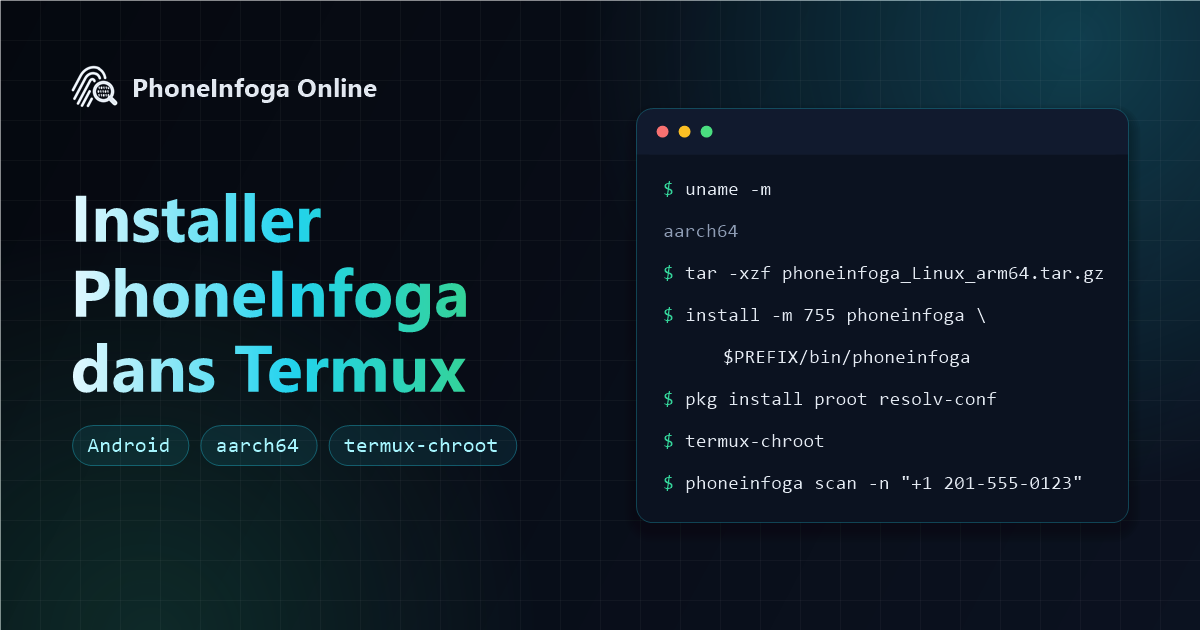
Termux n'a pas de paquet PhoneInfoga, et le projet ne publie aucune application Android. Ce qui fonctionne, c'est sa version officielle pour Linux sur processeur ARM, celui de presque tous les téléphones : vous la téléchargez dans Termux et vous la lancez comme sur n'importe quel Linux. Une étape est propre à Android. PhoneInfoga lit ses réglages DNS dans /etc/resolv.conf, un fichier qu'Android n'a pas, et vous le lancez donc dans termux-chroot, qui en fournit un. La version 2.11.0, sortie le 21 février 2024, est toujours la dernière. Si vous voulez seulement un rapport sur un numéro, notre version en ligne fonctionne dans le navigateur de votre téléphone, sans rien installer.
Existe-t-il un paquet ou une application PhoneInfoga pour Termux ?
Non. Les dépôts de Termux n'ont pas de paquet PhoneInfoga, pas plus que le Termux User Repository, et pkg install phoneinfoga s'arrête sur une erreur Unable to locate package phoneinfoga. Le projet ne publie pas non plus d'application ni d'APK pour Android : un APK qui porte ce nom ne vient pas de lui.
Le projet compile en revanche PhoneInfoga pour les processeurs ARM. Son mainteneur a ajouté la version ARM 64 bits en avril 2020, avec la v2.0.6, à la demande d'un utilisateur de Termux dans le ticket GitHub #248. Cette version est un programme unique qui n'a besoin de rien d'autre dans Termux, et c'est elle que ce guide installe.
Nous avons écrit ce guide le 27 novembre 2026 à partir du code et des fichiers de la version 2.11.0, de la documentation et des recettes de paquets de Termux, et des tickets GitHub du projet.
Installer Termux depuis F-Droid ou GitHub
Installez l'application Termux depuis F-Droid, ou depuis les versions publiées de son projet GitHub, termux/termux-app, en prenant une version apt-android-7. Les deux demandent Android 7 ou plus récent. Gardez la même source pour Termux et ses modules complémentaires, car chaque source les signe avec sa propre clé. Évitez la version du Google Play. C'est une branche expérimentale pour Android 11 et plus récent, et sa propre documentation prévient que les programmes liés statiquement, comme PhoneInfoga, n'y fonctionnent pas.
Ouvrez ensuite Termux et mettez ses paquets à jour :
pkg update
pkg upgrade
Installer PhoneInfoga dans Termux
Demandez d'abord à Termux le type de processeur de votre téléphone :
uname -mRéponse de uname -m | Archive |
|---|---|
aarch64, sur presque tous les téléphones récents | phoneinfoga_Linux_arm64.tar.gz |
armv7l ou armv8l, sur les téléphones plus anciens ou en 32 bits | phoneinfoga_Linux_armv7.tar.gz |
x86_64, dans un émulateur ou sur un Chromebook | phoneinfoga_Linux_x86_64.tar.gz |
Sur aarch64, ces lignes téléchargent l'archive arm64 et ses sommes de contrôle dans votre dossier personnel de Termux. La commande tar n'extrait l'archive que si sha256sum affiche OK. La ligne install copie ensuite le programme dans $PREFIX/bin, un dossier du PATH de Termux :
cd ~
curl -fLO https://github.com/sundowndev/phoneinfoga/releases/download/v2.11.0/phoneinfoga_Linux_arm64.tar.gz
curl -fLO https://github.com/sundowndev/phoneinfoga/releases/download/v2.11.0/phoneinfoga_checksums.txt
sha256sum --ignore-missing -c phoneinfoga_checksums.txt && tar -xzf phoneinfoga_Linux_arm64.tar.gz
install -m 755 phoneinfoga $PREFIX/bin/phoneinfoga
phoneinfoga version
Pour une autre archive, changez son nom dans les deux lignes où il apparaît. Vous n'avez pas besoin de sudo ici, puisque $PREFIX/bin appartient à l'application Termux. D'après les réglages de compilation de la version publiée, la dernière ligne devrait afficher PhoneInfoga 2.11.0-5f6156f.
Travaillez dans le dossier personnel de Termux, comme ci-dessus, et non dans le stockage partagé du téléphone. Android n'y laisse aucun programme s'exécuter, que ce soit dans /sdcard ou dans ~/storage/shared, et une archive extraite là donne Permission denied. Si vous avez téléchargé l'archive avec votre navigateur, copiez-la d'abord dans le dossier personnel avec cp ~/storage/downloads/phoneinfoga_Linux_arm64.tar.gz ~, une fois que termux-setup-storage a donné à Termux l'accès à vos fichiers.
Corriger l'erreur DNS avec termux-chroot
PhoneInfoga est compilé pour Linux, où l'adresse des serveurs DNS se trouve dans /etc/resolv.conf. Android n'a pas ce fichier, et le programme se rabat alors sur un serveur DNS du téléphone lui-même, qui n'existe pas. Les scanners qui passent par Internet, numverify, ovh et googlecse, échouent avec une erreur qui se termine par connection refused, après une adresse comme [::1]:53.
La commande termux-chroot règle ce problème. Elle ouvre un shell dans lequel les fichiers de Termux apparaissent aux emplacements habituels de Linux, /etc/resolv.conf compris. Installez-la avec le paquet qui fournit le fichier DNS, puis ouvrez ce shell :
pkg install proot resolv-conf
termux-chroot
À l'intérieur, lancez PhoneInfoga comme d'habitude. Tapez exit pour quitter ce shell. Vous pouvez aussi placer termux-chroot devant une seule commande, comme dans termux-chroot phoneinfoga serve. Pour une analyse, ouvrez d'abord le shell, car devant une seule commande, termux-chroot perd les guillemets autour d'un numéro qui contient des espaces.
Pour un numéro des États-Unis, analysé sans aucune clé, seuls local et googlesearch tournent, et aucun des deux ne passe par Internet. Cette première analyse fonctionne même hors de termux-chroot.
Lancer votre première analyse PhoneInfoga dans Termux
Analysez un numéro au format international, indicatif du pays en premier, entre guillemets s'il contient des espaces :
phoneinfoga scan -n "+1 201-555-0123"Pour ce numéro fictif, le code de la version 2.11.0 affiche ses formats, son pays et 45 liens de recherche Google, puis 2 scanner(s) succeeded. Cette dernière ligne signifie que PhoneInfoga fonctionne.
Les autres scanners demandent une clé API ou ne couvrent que quelques pays. Notre tutoriel des commandes PhoneInfoga explique la sortie et chaque option, et ces commandes sont les mêmes dans Termux.
Utiliser l'interface web de PhoneInfoga dans le navigateur du téléphone
La commande serve lance une interface web pour les mêmes analyses. Lancez-la dans termux-chroot, pour que les scanners qui passent par Internet fonctionnent aussi :
termux-chroot phoneinfoga serveElle devrait afficher Listening on :5000. Laissez Termux ouvert, puis allez sur http://localhost:5000 dans le navigateur de votre téléphone. Pour arrêter le serveur, revenez dans Termux, touchez CTRL dans la rangée de touches au-dessus du clavier, puis C. Sur Android 12 et les versions suivantes, le système peut aussi arrêter un processus de Termux qui dure, et Termux affiche alors [Process completed (signal 9) - press Enter].
Le serveur écoute sur toutes les interfaces réseau et ne demande aucun mot de passe. Sur un Wi-Fi partagé, n'importe qui peut joindre le port 5000 de votre téléphone et lancer des analyses avec vos clés API. Ne le lancez que sur un réseau de confiance.
Ajouter vos clés API dans Termux
Définissez vos clés dans le shell avant de lancer l'analyse, à l'intérieur de termux-chroot si vous l'utilisez :
export NUMVERIFY_API_KEY=YOUR_KEY
phoneinfoga scan -n "+1 201-555-0123"
La clé reste définie jusqu'à la fermeture de ce shell. Pour la garder, écrivez-la dans un fichier .env du dossier depuis lequel vous lancez PhoneInfoga. Quelle clé obtenir, et comment vérifier que PhoneInfoga l'a lue, vous le trouverez dans pourquoi PhoneInfoga indique « API key is not defined ».
Corriger les erreurs de PhoneInfoga dans Termux
Le shell de Termux étant bash, la plupart des messages commencent par bash: :
| Message | Cause | Solution |
|---|---|---|
Unable to locate package phoneinfoga | Termux n'a pas de paquet PhoneInfoga. | Installez la version publiée comme indiqué plus haut. |
phoneinfoga: command not found | Le programme n'est pas encore dans $PREFIX/bin. | Lancez la ligne install de la section d'installation. |
bash: ./phoneinfoga: Permission denied | Le fichier se trouve dans le stockage partagé, ou c'est un dossier, par exemple un clone git. | Extrayez l'archive dans le dossier personnel de Termux et lancez le programme depuis celui-ci. |
bash: ./phoneinfoga: cannot execute binary file: Exec format error | L'archive correspond à un autre processeur. | Prenez l'archive qui correspond à uname -m. |
Une erreur qui se termine par connection refused | Android n'a pas de /etc/resolv.conf. | Lancez PhoneInfoga dans termux-chroot. |
ERROR: Could not open requirements file ou No module named 'urllib3.packages.six.moves' | Un tutoriel pour l'ancienne version Python 1. | Installez plutôt la version publiée, comme l'explique la section suivante. |
bash: ./phoneinfoga: Bad address | Signalé dans le ticket #1398 avec l'archive arm64, sans cause confirmée. L'archive ne correspond peut-être pas à votre Termux. | Prenez l'archive qui correspond à uname -m, puis mettez Termux à jour avec pkg upgrade. |
has unexpected e_type: 2 | Termux vient du Google Play, dont la version ne peut pas lancer de programmes statiques comme PhoneInfoga. | Désinstallez-le, puis installez Termux depuis F-Droid ou GitHub. |
Pour les messages de PhoneInfoga lui-même, sur les numéros ou les clés API, consultez pourquoi PhoneInfoga ne fonctionne pas et comment y remédier.
Pourquoi les tutoriels Termux avec git clone et Python échouent
La plupart des tutoriels PhoneInfoga pour Termux datent de la version 1, un script Python que la version 2 a remplacé en mars 2020. Leurs étapes clonent le dépôt avec git, puis lancent pip install -r requirements.txt et python phoneinfoga.py. Le dépôt actuel n'a aucun de ces deux fichiers, et ces étapes s'arrêtent tout de suite, sur ERROR: Could not open requirements file ou can't open file 'phoneinfoga.py'.
D'autres tutoriels clonent une ancienne copie de la version 1, comme abhinavkavuri/PhoneInfoga, et écrivent même le nom du fichier requirments.txt avec une faute. Avec le Python actuel de Termux, ce vieux code ne fonctionne pas non plus : un utilisateur de Termux a obtenu ModuleNotFoundError: No module named 'urllib3.packages.six.moves' en mai 2025 (ticket #1470). Le mainteneur du projet a indiqué que la version 1 n'est plus prise en charge (ticket #1283).
Les conseils contre les blocages de Google datent eux aussi de la version 1, qui interrogeait Google directement. La version 2 ne contacte jamais Google, puisque son scanner googlesearch se contente d'écrire les liens de recherche. Installez la version publiée comme indiqué plus haut, et aucune de ces étapes n'est utile.
Mettre à jour ou désinstaller PhoneInfoga dans Termux
La version 2.11.0 est toujours la dernière, et il n'y a rien à mettre à jour pour l'instant. Si une nouvelle version sort, téléchargez son archive de la même façon, avec le nouveau numéro de version dans les adresses.
PhoneInfoga n'écrit aucun réglage de son côté. Ces lignes suppriment le programme et les fichiers téléchargés :
rm $PREFIX/bin/phoneinfoga
rm ~/phoneinfoga ~/phoneinfoga_Linux_arm64.tar.gz ~/phoneinfoga_checksums.txt
Si aucun autre de vos outils n'en a besoin, pkg uninstall proot resolv-conf supprime aussi termux-chroot et son fichier DNS.