

 English
 Español
 Français
 Português
So installieren Sie PhoneInfoga unter Ubuntu und anderen Linux-Systemen
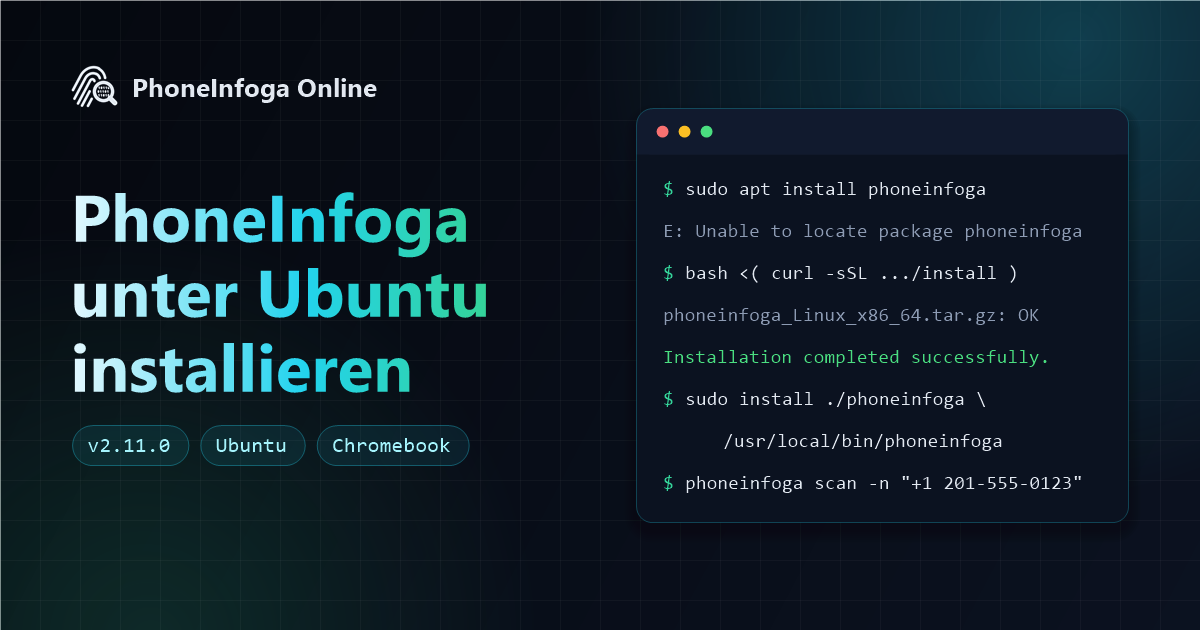
Für Ubuntu gibt es kein PhoneInfoga-Paket, und sudo apt install phoneinfoga kann daher nicht funktionieren. Stattdessen installieren Sie das offizielle Release von GitHub, ein einzelnes Programm, das sonst nichts von Ihrem System braucht. Auf einem 64-Bit-PC erledigen Sie Download und Prüfung mit einem einzigen Befehl, dem offiziellen Skript. Auf einem Raspberry Pi oder einem anderen ARM-Einplatinenrechner laden Sie das passende Archiv selbst herunter. Unter Debian und unter dem Linux eines Chromebooks sollten diese Schritte genauso funktionieren. Version 2.11.0 vom 21. Februar 2024 ist weiterhin die neueste. Wenn Sie nur einen Bericht zu einer einzelnen Nummer brauchen, kommt unsere Online-Version ohne Installation aus.
Gibt es PhoneInfoga in den Paketquellen von Ubuntu?
Nein. Bei unserer Suche auf der Paketseite von Ubuntu hatte keine Ubuntu-Version ein Paket namens phoneinfoga, und auch Debian, auf dem Ubuntu basiert, hat keines. Unter Ubuntu 24.04 und älteren Versionen sollte sudo apt install phoneinfoga mit E: Unable to locate package phoneinfoga abbrechen. Neuere Versionen von apt geben Error: statt E: aus.
Das offizielle Release besteht aus mehreren .tar.gz-Archiven auf GitHub. Welchen Weg Sie nehmen, hängt davon ab, was uname -m ausgibt:
Ausgabe von uname -m | Typischer Rechner | Weg |
|---|---|---|
x86_64 | Ein 64-Bit-PC oder eine virtuelle Maschine | Das offizielle Skript |
aarch64, armv7l oder armv6l | Ein Raspberry Pi oder ein anderer ARM-Einplatinenrechner | Das Archiv, manuell installiert |
i686 | Ein 32-Bit-PC | Das Archiv, manuell installiert |
Wir haben diese Anleitung am 26. November 2026 anhand des Codes von v2.11.0, seiner Release-Dateien und seines Installationsskripts, der Paketseite von Ubuntu und der GitHub-Issues des Projekts geschrieben. Auf einem Ubuntu-Rechner haben wir diese Schritte nicht ausgeführt. Der Satz vor jedem Ausgabeblock nennt dessen Quelle. Auf einem deutschsprachigen Ubuntu können apt und bash manche Meldungen auf Deutsch ausgeben.
PhoneInfoga unter Ubuntu mit dem offiziellen Skript installieren
Das Skript braucht curl, das auf einem frisch installierten Ubuntu-Desktop fehlen kann. Antwortet Ihr Terminal mit Command 'curl' not found, installieren Sie curl zuerst:
sudo apt update
sudo apt install curl
Führen Sie dann das offizielle Skript in einem neuen, leeren Ordner aus, und zwar ohne sudo, denn es braucht keine Root-Rechte:
mkdir -p ~/phoneinfoga-install
cd ~/phoneinfoga-install
bash <( curl -sSL https://raw.githubusercontent.com/sundowndev/phoneinfoga/master/support/scripts/install )
Offline ausgeführt, gab das Skript diese Zeilen aus, ohne die Fortschrittsbalken, die curl sonst anzeigt. Es entpackt das Programm erst, wenn die Prüfsumme stimmt:
Downloading PhoneInfoga Version v2.11.0 for Linux_x86_64
Validating checksum ...
phoneinfoga_Linux_x86_64.tar.gz: OK
Cleaning up ...

Installation completed successfully.
Kopieren Sie das Programm dann nach /usr/local/bin, einem Ordner, der bei Ubuntu für jeden Benutzer im PATH steht. Anders als das vom Skript vorgeschlagene sudo mv macht sudo install das Programm außerdem ausführbar:
sudo install ./phoneinfoga /usr/local/bin/phoneinfoga
phoneinfoga version
Nach den Build-Einstellungen des Releases zu urteilen, sollte die letzte Zeile PhoneInfoga 2.11.0-5f6156f ausgeben. Bricht das Skript mit einem Fehler ab, suchen Sie die Meldung im Abschnitt zu den Fehlern.
PhoneInfoga manuell auf einem Raspberry Pi oder einem anderen ARM-Rechner installieren
Auf ARM und auf 32-Bit-PCs erkennt das offizielle Skript den Prozessor nicht und weicht auf ein Menü aus, das jq voraussetzt. Einfacher ist es, das Archiv selbst herunterzuladen. Welches Archiv Sie brauchen, zeigt Ihnen die Ausgabe von uname -m:
Ausgabe von uname -m | Archiv |
|---|---|
aarch64 | phoneinfoga_Linux_arm64.tar.gz |
armv7l | phoneinfoga_Linux_armv7.tar.gz |
armv6l | phoneinfoga_Linux_armv6.tar.gz |
i686 | phoneinfoga_Linux_i386.tar.gz |
Mit diesen Zeilen installieren Sie das arm64-Archiv auf einem System, auf dem uname -m den Wert aarch64 ausgibt. Für ein anderes Archiv ersetzen Sie den Namen in den beiden Zeilen, in denen er vorkommt. Der Befehl tar entpackt das Archiv nur, wenn sha256sum die Meldung OK ausgibt:
mkdir -p ~/phoneinfoga-install
cd ~/phoneinfoga-install
curl -fLO https://github.com/sundowndev/phoneinfoga/releases/download/v2.11.0/phoneinfoga_Linux_arm64.tar.gz
curl -fLO https://github.com/sundowndev/phoneinfoga/releases/download/v2.11.0/phoneinfoga_checksums.txt
sha256sum --ignore-missing -c phoneinfoga_checksums.txt && tar -xzf phoneinfoga_Linux_arm64.tar.gz
sudo install ./phoneinfoga /usr/local/bin/phoneinfoga
phoneinfoga version
Eine Binärdatei für einen anderen Prozessor hat zwar die richtige Prüfsumme, lässt sich aber nicht ausführen, und bash meldet dann bash: ./phoneinfoga: cannot execute binary file: Exec format error. Mehr zu ARM-Einplatinenrechnern und Raspberry-Pi-Images steht in unserer Kali-Anleitung.
PhoneInfoga auf einem Chromebook oder in WSL installieren
Auf einem Chromebook laufen Linux-Apps in einem Debian-Container namens penguin, sobald Sie in den Einstellungen die Linux-Entwicklungsumgebung aktivieren. Führen Sie in der App Terminal den Befehl uname -m aus und folgen Sie dann dem passenden Abschnitt oben. Chromebooks mit Intel- oder AMD-Prozessor geben x86_64 aus, solche mit ARM-Prozessor aarch64. Ein Chromebook haben wir nicht getestet.
Dasselbe gilt für Ubuntu in WSL unter Windows: Folgen Sie den Schritten für Linux innerhalb von WSL. Für Windows selbst lesen Sie unsere Anleitung zur Installation von PhoneInfoga unter Windows.
Den ersten PhoneInfoga-Scan unter Ubuntu starten
Sobald phoneinfoga version antwortet, scannen Sie eine Nummer im internationalen Format, mit der Ländervorwahl am Anfang. Enthält die Nummer Leerzeichen, setzen Sie sie in Anführungszeichen:
phoneinfoga scan -n "+1 201-555-0123"Ohne API-Schlüssel gibt der Code von v2.11.0 die Formate dieser fiktiven Nummer, ihr Land und 45 Google-Suchlinks aus, danach 2 scanner(s) succeeded. An dieser letzten Zeile erkennen Sie, dass die Installation funktioniert. Die Ausgabe und die anderen Befehle erklärt unser Tutorial zu den PhoneInfoga-Befehlen.
PhoneInfoga mit Docker unter Ubuntu ausführen
Das offizielle Image, sundowndev/phoneinfoga, enthält dieselbe Version 2.11.0. Es ist nur für linux/amd64 gebaut: Auf PCs mit Intel- oder AMD-Prozessor läuft es, auf ARM-Einplatinenrechnern nicht. Unter Ubuntu heißt das Docker-Paket docker.io. Mit der letzten dieser Zeilen können Sie docker ohne sudo verwenden, sobald Sie sich ab- und wieder angemeldet haben:
sudo apt install docker.io
sudo systemctl enable --now docker
sudo usermod -aG docker $USER
Geben Sie dem Container dann einen Befehl mit, denn ohne Befehl zeigt er nur die Hilfe an. Diese Zeilen haben wir anhand der Einstellungen des Images geschrieben, aber nicht ausgeführt:
docker pull sundowndev/phoneinfoga:latest
docker run --rm -it sundowndev/phoneinfoga version
docker run --rm -it sundowndev/phoneinfoga scan -n "+1 201-555-0123"
docker run --rm -it -e NUMVERIFY_API_KEY=YOUR_KEY sundowndev/phoneinfoga scan -n "+1 201-555-0123"
Die Weboberfläche starten Sie mit docker run --rm -it -p 127.0.0.1:5000:5000 sundowndev/phoneinfoga serve. Port 5000 ist dann nur auf Ihrem Rechner erreichbar.
PhoneInfoga-Fehler unter Ubuntu beheben
Unter Ubuntu ist bash die Standard-Shell, und die meisten Meldungen beginnen mit bash: oder mit dem Namen des Befehls:
| Meldung | Ursache | Lösung |
|---|---|---|
E: Unable to locate package phoneinfoga | Für Ubuntu gibt es kein PhoneInfoga-Paket. | Installieren Sie das Release mit dem Skript oder manuell. |
phoneinfoga: command not found | Das Programm liegt noch in keinem Ordner im PATH. | Führen Sie ./phoneinfoga in seinem Ordner aus oder kopieren Sie es mit sudo install ./phoneinfoga /usr/local/bin/phoneinfoga. |
Command 'curl' not found | Das Programm curl ist nicht installiert. | Führen Sie sudo apt install curl aus. |
bash: ./phoneinfoga: Permission denied | Die Datei ist nicht ausführbar. | Führen Sie chmod +x ./phoneinfoga aus oder kopieren Sie die Datei mit sudo install. |
bash: ./phoneinfoga: cannot execute binary file: Exec format error | Das Archiv ist für einen anderen Prozessor bestimmt. | Nehmen Sie das Archiv, das zur Ausgabe von uname -m passt. |
Error: Linux_aarch64 is not supported, installation will attempt to proceed manually. | Das Skript erkennt ARM-Prozessoren nicht. | Installieren Sie das Archiv manuell. |
bash: /dev/fd/63: No such file or directory | Vor bash wurde sudo eingegeben. Die Zahl kann abweichen. | Führen Sie das Skript ohne sudo aus. |
Got permission denied while trying to connect to the Docker daemon socket | Ihr Benutzer ist noch nicht in der Gruppe docker. | Führen Sie die Zeile mit usermod aus dem Docker-Abschnitt aus und melden Sie sich dann ab und wieder an. |
Wenn PhoneInfoga läuft, aber ein Scanner nichts liefert, lesen Sie, warum PhoneInfoga nicht funktioniert und wie Sie die Fehler beheben.
PhoneInfoga unter Ubuntu aktualisieren oder deinstallieren
Version 2.11.0 ist weiterhin das neueste Release, es gibt also vorerst nichts zu aktualisieren. Sollte ein neues Release erscheinen, führen Sie das Skript erneut aus oder laden das neue Archiv herunter, mit der neuen Versionsnummer in den Adressen.
PhoneInfoga legt keine eigenen Einstellungen an. Mit diesen Zeilen entfernen Sie das Programm und den Installationsordner:
sudo rm /usr/local/bin/phoneinfoga
rm -r ~/phoneinfoga-install
Löschen Sie außerdem alle .env-Dateien, die Sie für Ihre Schlüssel angelegt haben. Das Docker-Image entfernen Sie mit docker image rm sundowndev/phoneinfoga:latest.