

 Deutsch
 English
 Français
 Português
Cómo instalar PhoneInfoga en Ubuntu y otros sistemas Linux
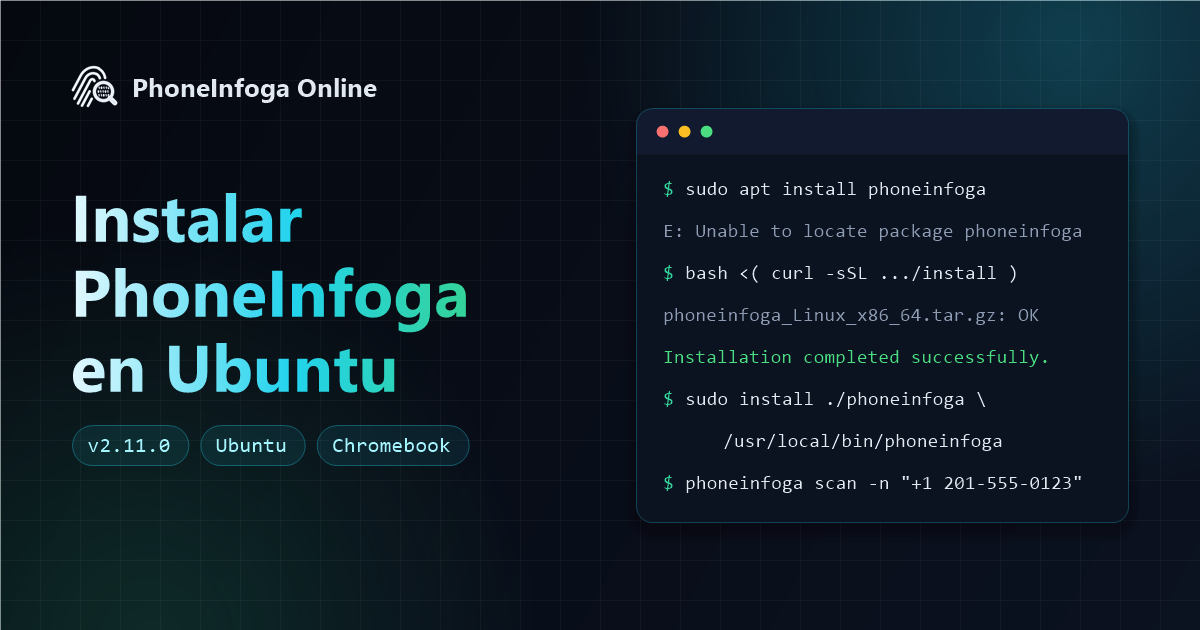
Ubuntu no tiene ningún paquete de PhoneInfoga, por lo que sudo apt install phoneinfoga no puede funcionar. Tienes que instalar la versión oficial de GitHub, que es un único programa y no necesita nada más de tu sistema. En un PC de 64 bits, el script oficial la descarga y la comprueba con un solo comando. En una Raspberry Pi o en otra placa ARM, tendrás que descargar tú mismo el archivo comprimido adecuado. Estos pasos deberían funcionar igual en Debian y en el Linux de un Chromebook. La versión 2.11.0, publicada el 21 de febrero de 2024, sigue siendo la última. Si solo necesitas el informe de un número, nuestra versión en línea funciona sin instalar nada.
¿Está PhoneInfoga en los repositorios de Ubuntu?
No. Cuando lo buscamos en el sitio de paquetes de Ubuntu, ninguna versión del sistema tenía un paquete llamado phoneinfoga, y Debian, en la que se basa Ubuntu, tampoco tiene ninguno. En Ubuntu 24.04 y versiones anteriores, sudo apt install phoneinfoga debería detenerse con E: Unable to locate package phoneinfoga. Las versiones más recientes de apt muestran Error: en lugar de E:.
La versión oficial es un conjunto de archivos comprimidos .tar.gz en GitHub. El método que te corresponde depende de lo que muestre uname -m:
Respuesta de uname -m | Equipo típico | Método |
|---|---|---|
x86_64 | Un PC o una máquina virtual de 64 bits | El script oficial |
aarch64, armv7l o armv6l | Una Raspberry Pi u otra placa ARM | El archivo comprimido, a mano |
i686 | Un PC de 32 bits | El archivo comprimido, a mano |
Escribimos esta guía el 26 de noviembre de 2026 a partir del código de la v2.11.0, de los archivos y el script de instalación de esa versión, del sitio de paquetes de Ubuntu y de las incidencias del proyecto en GitHub. No hemos ejecutado estos pasos en una máquina con Ubuntu, y la frase que precede a cada bloque de salida indica de dónde procede. En un Ubuntu en español, apt y bash pueden mostrar algunos mensajes en español.
Instalar PhoneInfoga en Ubuntu con el script oficial
El script necesita curl, que un Ubuntu de escritorio recién instalado puede no tener. Si la terminal responde Command 'curl' not found, instálalo primero:
sudo apt update
sudo apt install curl
Con curl instalado, ejecuta el script oficial en una carpeta nueva y vacía, sin sudo, porque no necesita permisos de root:
mkdir -p ~/phoneinfoga-install
cd ~/phoneinfoga-install
bash <( curl -sSL https://raw.githubusercontent.com/sundowndev/phoneinfoga/master/support/scripts/install )
Ejecutamos el script sin conexión y mostró estas líneas, sin las barras de progreso que dibuja curl. Solo extrae el programa cuando la suma de verificación coincide:
Downloading PhoneInfoga Version v2.11.0 for Linux_x86_64
Validating checksum ...
phoneinfoga_Linux_x86_64.tar.gz: OK
Cleaning up ...

Installation completed successfully.
Luego, copia el programa en /usr/local/bin, una carpeta incluida en el PATH de todos los usuarios de Ubuntu. A diferencia del sudo mv que propone el script, sudo install además lo marca como ejecutable:
sudo install ./phoneinfoga /usr/local/bin/phoneinfoga
phoneinfoga version
Según la configuración de compilación de la versión, la última línea debería mostrar PhoneInfoga 2.11.0-5f6156f. Si el script se detiene con un error, busca su mensaje en la sección de errores.
Instalar PhoneInfoga a mano en una Raspberry Pi u otra placa ARM
En ARM y en los PC de 32 bits, el script oficial no reconoce el procesador y recurre a un menú que necesita jq. Es más sencillo descargar el archivo comprimido por tu cuenta. Su nombre depende de la respuesta de uname -m:
Respuesta de uname -m | Archivo comprimido |
|---|---|
aarch64 | phoneinfoga_Linux_arm64.tar.gz |
armv7l | phoneinfoga_Linux_armv7.tar.gz |
armv6l | phoneinfoga_Linux_armv6.tar.gz |
i686 | phoneinfoga_Linux_i386.tar.gz |
Con estas líneas instalas el archivo comprimido arm64, el que corresponde a un sistema en el que uname -m muestra aarch64. Si necesitas otro, cambia el nombre en las dos líneas en las que aparece. El comando tar solo lo extrae si sha256sum muestra OK:
mkdir -p ~/phoneinfoga-install
cd ~/phoneinfoga-install
curl -fLO https://github.com/sundowndev/phoneinfoga/releases/download/v2.11.0/phoneinfoga_Linux_arm64.tar.gz
curl -fLO https://github.com/sundowndev/phoneinfoga/releases/download/v2.11.0/phoneinfoga_checksums.txt
sha256sum --ignore-missing -c phoneinfoga_checksums.txt && tar -xzf phoneinfoga_Linux_arm64.tar.gz
sudo install ./phoneinfoga /usr/local/bin/phoneinfoga
phoneinfoga version
Un binario para otro procesador coincide con su suma de verificación, pero no puede ejecutarse, y bash muestra entonces bash: ./phoneinfoga: cannot execute binary file: Exec format error. Nuestra guía de Kali da más detalles sobre las placas ARM y las imágenes para Raspberry Pi.
Instalar PhoneInfoga en un Chromebook o en WSL
En un Chromebook, las aplicaciones de Linux se ejecutan en un contenedor Debian llamado penguin, una vez que activas el entorno de desarrollo de Linux en la configuración. Abre la aplicación Terminal y ejecuta uname -m. La respuesta te indica cuál de las secciones anteriores debes seguir. Los Chromebooks con procesador Intel o AMD muestran x86_64, y los que tienen procesador ARM, aarch64. No lo hemos probado en ningún Chromebook.
Lo mismo vale para el Ubuntu de WSL en Windows: sigue los pasos para Linux dentro de WSL. Si quieres usarlo directamente en Windows, consulta nuestra guía para instalar PhoneInfoga en Windows.
Hacer tu primer análisis con PhoneInfoga en Ubuntu
Cuando phoneinfoga version responda, analiza un número en formato internacional, empezando por el prefijo del país. Ponlo entre comillas si contiene espacios:
phoneinfoga scan -n "+1 201-555-0123"Sin ninguna clave de API, el código de la v2.11.0 muestra los formatos de este número ficticio, su país y 45 enlaces de búsqueda de Google, y después 2 scanner(s) succeeded. Esa última línea indica que la instalación funciona. Nuestro tutorial de comandos de PhoneInfoga explica la salida y los demás comandos.
Ejecutar PhoneInfoga con Docker en Ubuntu
La imagen oficial, sundowndev/phoneinfoga, contiene la misma v2.11.0. Solo está construida para linux/amd64, de modo que funciona en los PC con Intel o AMD, pero no en las placas ARM. En Ubuntu, el paquete de Docker se llama docker.io. La última de estas líneas te permite usar docker sin sudo después de cerrar la sesión y volver a iniciarla:
sudo apt install docker.io
sudo systemctl enable --now docker
sudo usermod -aG docker $USER
Para usar la imagen, pasa un comando al contenedor, porque sin comando solo muestra la ayuda. Escribimos estas líneas a partir de la configuración de la imagen y no las hemos ejecutado:
docker pull sundowndev/phoneinfoga:latest
docker run --rm -it sundowndev/phoneinfoga version
docker run --rm -it sundowndev/phoneinfoga scan -n "+1 201-555-0123"
docker run --rm -it -e NUMVERIFY_API_KEY=YOUR_KEY sundowndev/phoneinfoga scan -n "+1 201-555-0123"
Para la interfaz web, docker run --rm -it -p 127.0.0.1:5000:5000 sundowndev/phoneinfoga serve publica el puerto 5000 solo en tu equipo.
Solucionar los errores de PhoneInfoga en Ubuntu
El shell predeterminado de Ubuntu es bash, por eso la mayoría de los mensajes empiezan por bash: o por el nombre del comando:
| Mensaje | Causa | Solución |
|---|---|---|
E: Unable to locate package phoneinfoga | Ubuntu no tiene ningún paquete de PhoneInfoga. | Instala la versión oficial con el script o a mano. |
phoneinfoga: command not found | El programa todavía no está en ninguna carpeta del PATH. | Ejecuta ./phoneinfoga desde su carpeta o cópialo con sudo install ./phoneinfoga /usr/local/bin/phoneinfoga. |
Command 'curl' not found | curl no está instalado. | Ejecuta sudo apt install curl. |
bash: ./phoneinfoga: Permission denied | El archivo no es ejecutable. | Ejecuta chmod +x ./phoneinfoga o cópialo con sudo install. |
bash: ./phoneinfoga: cannot execute binary file: Exec format error | El archivo comprimido es para otro procesador. | Descarga el archivo comprimido que corresponde a la respuesta de uname -m. |
Error: Linux_aarch64 is not supported, installation will attempt to proceed manually. | El script no reconoce los procesadores ARM. | Instala el archivo comprimido a mano. |
bash: /dev/fd/63: No such file or directory | Se escribió sudo delante de bash. El número puede ser otro. | Ejecuta el script sin sudo. |
Got permission denied while trying to connect to the Docker daemon socket | Tu usuario todavía no está en el grupo docker. | Ejecuta la línea usermod de la sección sobre Docker. El cambio se aplica cuando cierras la sesión y vuelves a iniciarla. |
Si PhoneInfoga se ejecuta, pero un escáner no devuelve nada, consulta por qué PhoneInfoga no funciona y cómo solucionarlo.
Actualizar o desinstalar PhoneInfoga en Ubuntu
La 2.11.0 sigue siendo la última versión, y de momento no hay nada que actualizar. Si sale otra, vuelve a ejecutar el script o descarga su archivo comprimido con el nuevo número de versión en las direcciones.
PhoneInfoga no escribe ninguna configuración propia. Estas líneas borran el programa y la carpeta de instalación:
sudo rm /usr/local/bin/phoneinfoga
rm -r ~/phoneinfoga-install
Borra también cualquier archivo .env que hayas creado para tus claves. Si usaste Docker, docker image rm sundowndev/phoneinfoga:latest elimina la imagen.