

 Deutsch
 English
 Español
 Français
Como instalar o PhoneInfoga no Ubuntu e em outros sistemas Linux
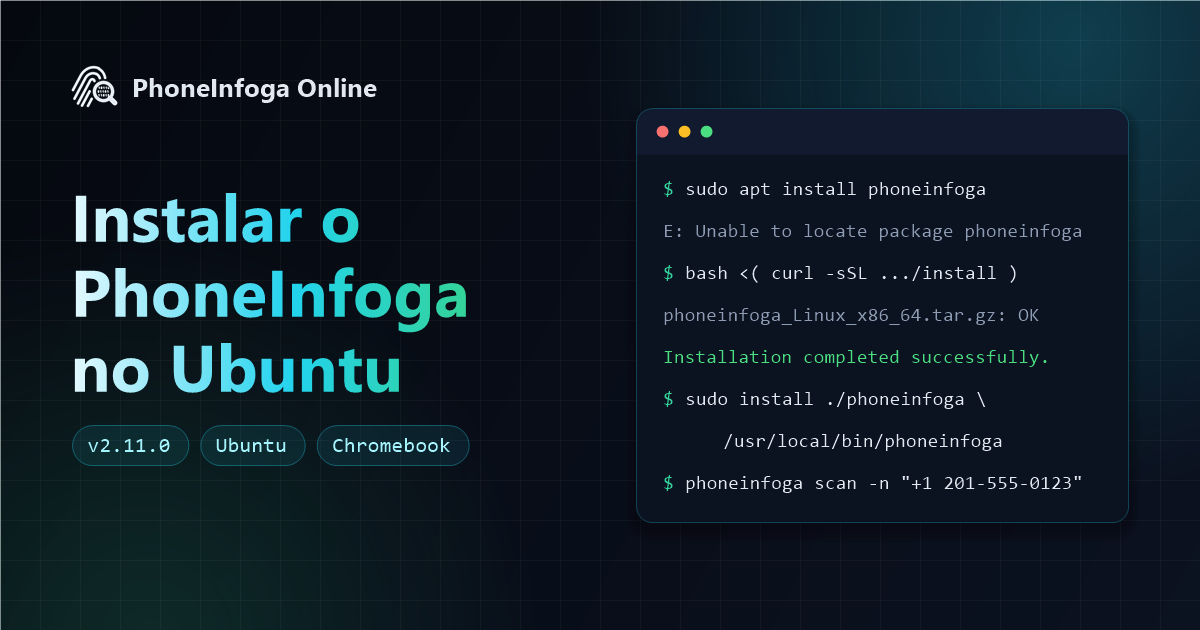
Como o Ubuntu não tem pacote do PhoneInfoga, sudo apt install phoneinfoga não tem como funcionar. Você precisa instalar a versão oficial do GitHub, um único programa que não depende de mais nada no seu sistema. Em um PC de 64 bits, o script oficial baixa e confere o programa com um só comando. Em um Raspberry Pi ou em outra placa ARM, você mesmo baixa o arquivo compactado correspondente. Estes passos devem funcionar do mesmo jeito no Debian e no Linux de um Chromebook. A versão 2.11.0, lançada em 21 de fevereiro de 2024, continua sendo a mais recente. Se você só precisa do relatório de um número, nossa versão online funciona sem instalar nada.
O PhoneInfoga está nos repositórios do Ubuntu?
Não. Quando pesquisamos no site de pacotes do Ubuntu, nenhuma versão do Ubuntu tinha um pacote chamado phoneinfoga, e o Debian, no qual o Ubuntu se baseia, também não tem. No Ubuntu 24.04 e em versões anteriores, sudo apt install phoneinfoga deve falhar com E: Unable to locate package phoneinfoga. As versões mais novas do apt mostram Error: no lugar de E:.
A versão oficial é publicada no GitHub como um conjunto de arquivos compactados .tar.gz. O método a seguir depende do que uname -m mostra:
Resposta de uname -m | Máquina típica | Método |
|---|---|---|
x86_64 | Um PC ou uma máquina virtual de 64 bits | O script oficial |
aarch64, armv7l ou armv6l | Um Raspberry Pi ou outra placa ARM | O arquivo compactado, baixado manualmente |
i686 | Um PC de 32 bits | O arquivo compactado, baixado manualmente |
Escrevemos este guia em 26 de novembro de 2026 com base no código da v2.11.0, nos arquivos e no script de instalação da release, no site de pacotes do Ubuntu e nas issues do projeto no GitHub. Não executamos estes passos em uma máquina com Ubuntu. A frase antes de cada bloco de saída indica a origem dele. Em um Ubuntu em português, o apt e o bash podem mostrar algumas mensagens em português.
Instalar o PhoneInfoga no Ubuntu com o script oficial
O script precisa do curl, que um Ubuntu desktop recém-instalado pode não ter. Se o terminal responder Command 'curl' not found, instale o curl primeiro:
sudo apt update
sudo apt install curl
Depois, execute o script oficial em uma pasta nova e vazia, sem sudo, porque ele não precisa de acesso de root:
mkdir -p ~/phoneinfoga-install
cd ~/phoneinfoga-install
bash <( curl -sSL https://raw.githubusercontent.com/sundowndev/phoneinfoga/master/support/scripts/install )
Quando rodamos o script offline, ele mostrou estas linhas, sem as barras de progresso do curl. O programa só é extraído depois que a soma de verificação confere:
Downloading PhoneInfoga Version v2.11.0 for Linux_x86_64
Validating checksum ...
phoneinfoga_Linux_x86_64.tar.gz: OK
Cleaning up ...

Installation completed successfully.
Em seguida, copie o programa para /usr/local/bin, uma pasta que está no PATH de todos os usuários do Ubuntu. Ao contrário do sudo mv que o script sugere, sudo install também torna o programa executável:
sudo install ./phoneinfoga /usr/local/bin/phoneinfoga
phoneinfoga version
A julgar pelas configurações de compilação da release, a última linha deve mostrar PhoneInfoga 2.11.0-5f6156f. Se o script parar com um erro, procure a mensagem na seção de erros.
Instalar o PhoneInfoga manualmente em um Raspberry Pi ou em outra placa ARM
Em ARM e em PCs de 32 bits, o script oficial não reconhece o processador e recorre a um menu que depende do jq. É mais simples baixar você mesmo o arquivo compactado. O nome dele segue a resposta de uname -m:
Resposta de uname -m | Arquivo compactado |
|---|---|
aarch64 | phoneinfoga_Linux_arm64.tar.gz |
armv7l | phoneinfoga_Linux_armv7.tar.gz |
armv6l | phoneinfoga_Linux_armv6.tar.gz |
i686 | phoneinfoga_Linux_i386.tar.gz |
Estas linhas instalam o arquivo compactado arm64, para um sistema em que uname -m mostra aarch64. Para outro arquivo compactado, troque o nome nas duas linhas em que ele aparece. O comando tar só extrai o arquivo se o sha256sum mostrar OK:
mkdir -p ~/phoneinfoga-install
cd ~/phoneinfoga-install
curl -fLO https://github.com/sundowndev/phoneinfoga/releases/download/v2.11.0/phoneinfoga_Linux_arm64.tar.gz
curl -fLO https://github.com/sundowndev/phoneinfoga/releases/download/v2.11.0/phoneinfoga_checksums.txt
sha256sum --ignore-missing -c phoneinfoga_checksums.txt && tar -xzf phoneinfoga_Linux_arm64.tar.gz
sudo install ./phoneinfoga /usr/local/bin/phoneinfoga
phoneinfoga version
Um binário feito para outro processador passa na soma de verificação, mas não pode ser executado. Nesse caso, o bash mostra bash: ./phoneinfoga: cannot execute binary file: Exec format error. O nosso guia do Kali traz mais detalhes sobre placas ARM e imagens para Raspberry Pi.
Instalar o PhoneInfoga em um Chromebook ou no WSL
Depois que você ativa o ambiente de desenvolvimento Linux nas configurações, o Chromebook executa apps Linux em um contêiner Debian chamado penguin. Abra o app Terminal e execute uname -m. Em seguida, siga a seção correspondente, mais acima. Nos Chromebooks com processador Intel ou AMD, o comando mostra x86_64, e nos modelos ARM, aarch64. Não testamos esses passos em um Chromebook.
O mesmo vale para o Ubuntu no WSL do Windows: siga os passos do Linux dentro do WSL. Para o próprio Windows, veja o nosso guia para instalar o PhoneInfoga no Windows.
Fazer a primeira análise com o PhoneInfoga no Ubuntu
Quando phoneinfoga version responder, analise um número no formato internacional, começando pelo código do país. Coloque o número entre aspas quando ele tiver espaços:
phoneinfoga scan -n "+1 201-555-0123"Sem nenhuma chave de API, o código da v2.11.0 mostra os formatos deste número fictício, o país dele e 45 links de busca no Google, seguidos de 2 scanner(s) succeeded. Essa última linha indica que a instalação funciona. O nosso tutorial dos comandos do PhoneInfoga explica a saída e os outros comandos.
Executar o PhoneInfoga com Docker no Ubuntu
A imagem oficial, sundowndev/phoneinfoga, traz a mesma v2.11.0. Ela é gerada só para linux/amd64 e, por isso, roda em PCs com processador Intel ou AMD, mas não em placas ARM. No Ubuntu, o pacote do Docker se chama docker.io. A última destas linhas permite usar o docker sem sudo depois que você encerrar a sessão e entrar de novo:
sudo apt install docker.io
sudo systemctl enable --now docker
sudo usermod -aG docker $USER
Depois, passe um comando para o contêiner, porque sem comando ele só mostra a ajuda. Escrevemos estas linhas com base nas configurações da imagem, sem executar nenhuma delas:
docker pull sundowndev/phoneinfoga:latest
docker run --rm -it sundowndev/phoneinfoga version
docker run --rm -it sundowndev/phoneinfoga scan -n "+1 201-555-0123"
docker run --rm -it -e NUMVERIFY_API_KEY=YOUR_KEY sundowndev/phoneinfoga scan -n "+1 201-555-0123"
Para a interface web, docker run --rm -it -p 127.0.0.1:5000:5000 sundowndev/phoneinfoga serve publica a porta 5000 só no seu computador.
Corrigir os erros do PhoneInfoga no Ubuntu
Como o shell padrão do Ubuntu é o bash, a maioria das mensagens começa com bash: ou com o nome do comando:
| Mensagem | Causa | Solução |
|---|---|---|
E: Unable to locate package phoneinfoga | O Ubuntu não tem pacote do PhoneInfoga. | Instale a release com o script ou manualmente. |
phoneinfoga: command not found | O programa ainda não está em uma pasta do PATH. | Execute ./phoneinfoga na pasta em que ele está ou copie o programa com sudo install ./phoneinfoga /usr/local/bin/phoneinfoga. |
Command 'curl' not found | O curl não está instalado. | Execute sudo apt install curl. |
bash: ./phoneinfoga: Permission denied | O arquivo não é executável. | Execute chmod +x ./phoneinfoga ou copie o arquivo com sudo install. |
bash: ./phoneinfoga: cannot execute binary file: Exec format error | O arquivo compactado é para outro processador. | Baixe o arquivo compactado que corresponde à resposta de uname -m. |
Error: Linux_aarch64 is not supported, installation will attempt to proceed manually. | O script não reconhece processadores ARM. | Instale o arquivo compactado manualmente. |
bash: /dev/fd/63: No such file or directory | Você digitou sudo antes de bash. O número pode ser outro. | Execute o script sem sudo. |
Got permission denied while trying to connect to the Docker daemon socket | O seu usuário ainda não está no grupo docker. | Execute a linha usermod da seção sobre o Docker e depois encerre a sessão e entre de novo. |
Se o PhoneInfoga roda, mas um scanner não retorna nada, veja por que o PhoneInfoga não funciona e como resolver.
Atualizar ou desinstalar o PhoneInfoga no Ubuntu
A versão 2.11.0 continua sendo a mais recente, e por enquanto não há nada para atualizar. Se sair uma nova versão, execute o script de novo ou baixe o novo arquivo compactado, com o número da nova versão nos endereços.
O PhoneInfoga não grava configurações próprias. Estas linhas removem o programa e a pasta de instalação:
sudo rm /usr/local/bin/phoneinfoga
rm -r ~/phoneinfoga-install
Apague também o arquivo .env que você tiver criado para as suas chaves. No Docker, docker image rm sundowndev/phoneinfoga:latest remove a imagem.