

 English
 Español
 Français
 Português
Warum PhoneInfoga nicht funktioniert und wie Sie die Fehler beheben
Die meisten Probleme mit PhoneInfoga gehören zu einer von zwei Gruppen. Entweder startet das Programm gar nicht, und Sie sehen Meldungen wie command not found oder permission denied, oder es läuft, aber ein Scanner liefert nichts. Ein fehlender API-Schlüssel löst überhaupt keine Fehlermeldung aus: Der Scanner wird übersprungen, und nur die Debug-Ausgabe verrät, warum. Suchen Sie unten nach Ihrer Meldung, dort stehen Ursache und Lösung. Version 2.11.0 ist weiterhin das neueste Release, und da das Projekt keine Fehler mehr behebt, wird auch kein Update diese Probleme für Sie lösen. Wenn Sie nur einen Bericht zu einer einzelnen Nummer brauchen, bringt unsere Online-Version eigene API-Schlüssel mit.
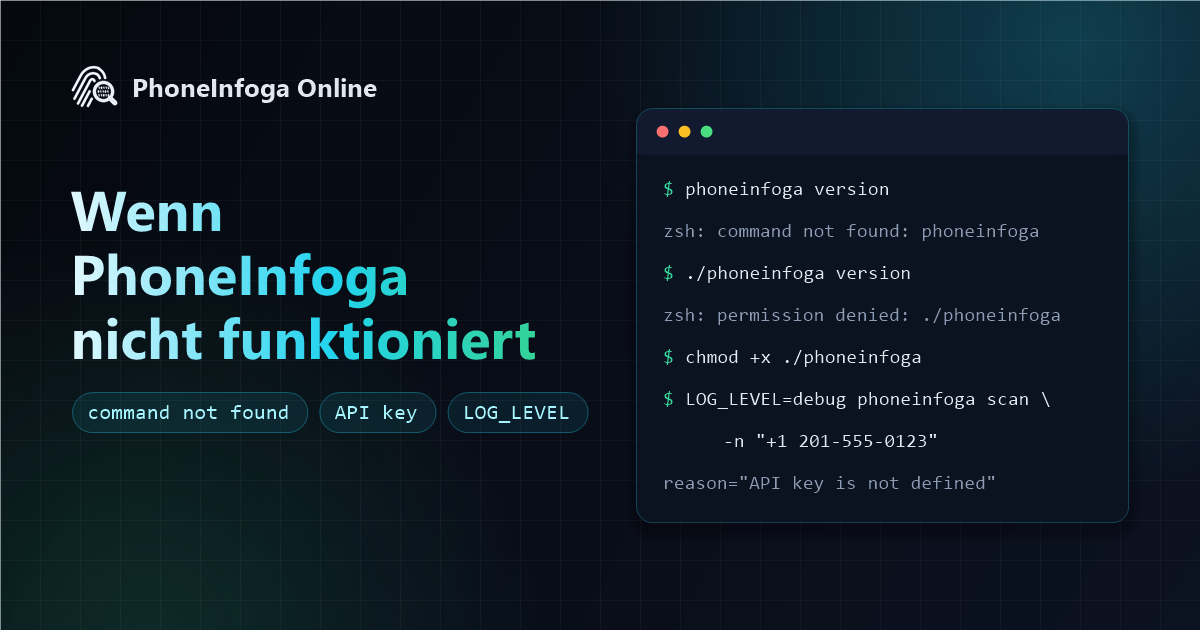
PhoneInfoga startet nicht: „command not found“, „permission denied“
Diese Meldungen kommen von Ihrem System, noch bevor PhoneInfoga überhaupt läuft. Suchen Sie Ihre Meldung in der ersten Spalte:
| Meldung | Ursache | Lösung |
|---|---|---|
zsh: command not found: phoneinfoga, bash: phoneinfoga: command not found oder phoneinfoga: command not found | Das Programm liegt in keinem Ordner im PATH. Wer das Git-Repository klont oder einem Python-Tutorial folgt, installiert es damit nicht. | Führen Sie ./phoneinfoga in seinem Ordner aus oder kopieren Sie es mit sudo install ./phoneinfoga /usr/local/bin/phoneinfoga. |
zsh: permission denied: ./phoneinfoga oder bash: ./phoneinfoga: Permission denied | Die Datei ist nicht ausführbar. | Führen Sie chmod +x ./phoneinfoga aus oder kopieren Sie die Datei mit sudo install. Dieser Befehl macht sie auch ausführbar. |
zsh: permission denied: phoneinfoga | Etwas namens phoneinfoga in einem Ordner im PATH lässt sich nicht ausführen, etwa ein geklonter Ordner, der nach /usr/bin verschoben wurde. | Prüfen Sie das mit ls -ld /usr/local/bin/phoneinfoga /usr/bin/phoneinfoga und ersetzen Sie diesen Ordner dann durch das echte Programm. |
zsh: exec format error: ./phoneinfoga oder cannot execute binary file: Exec format error | Das Archiv ist für einen anderen Prozessor bestimmt. | Nehmen Sie das Archiv, das zur Ausgabe von uname -m passt. |
The term 'phoneinfoga' is not recognized as the name of a cmdlet | Windows PowerShell startet Programme im aktuellen Ordner nicht allein über ihren Namen. | Geben Sie .\phoneinfoga.exe ein. |
Unter Kali und macOS ist zsh die Standard-Shell, und von ihr stammt das Präfix zsh:. Die Installationsschritte für jedes System und die Meldungen, die dabei erscheinen können, finden Sie in unseren Anleitungen für Windows, Ubuntu, Kali Linux und Termux unter Android.
Wir haben diese Anleitung am 26. November 2026 mit dem Code von v2.11.0, seiner Dokumentation, den Seiten der Anbieter und den GitHub-Issues des Projekts abgeglichen. Einen echten Schlüssel von Numverify oder Google haben wir mit v2.11.0 nicht getestet. Der Satz vor jedem Ausgabeblock nennt dessen Quelle.
Welche Scanner von PhoneInfoga brauchen einen API-Schlüssel?
Zu einem Scan gehören fünf Scanner. Zwei davon brauchen API-Schlüssel, und fehlt einem Scanner sein Schlüssel, wird er ohne Meldung übersprungen:
| Scanner | Was er beiträgt | Schlüssel | Grenzen |
|---|---|---|---|
local | Formate der Nummer, ihr Land und, sofern bekannt, ihr Netzbetreiber, aus Offline-Daten | Keiner | Keine |
numverify | Gültigkeit, Ort, Netzbetreiber und Anschlussart | NUMVERIFY_API_KEY | 100 Anfragen pro Monat im kostenlosen Tarif |
googlesearch | 45 Google-Suchlinks, die Sie selbst öffnen | Keiner | Keine, da er Google nie kontaktiert |
ovh | Nummernbereich, Stadt und Postleitzahl von OVH Telecom | Keiner | Läuft für fünf Länder, liefert aber nur bei französischen und Schweizer Nummern Treffer |
googlecse | Über Google Custom Search gefundene Seiten | GOOGLECSE_CX und GOOGLE_API_KEY | Für Neukunden geschlossen, endet am 1. Januar 2027 |
Auch ohne Schlüssel laufen bei einer gültigen Nummer die Scanner local und googlesearch, und die letzte Zeile lautet 2 scanner(s) succeeded. Das ist normal und kein Fehler.
Warum PhoneInfoga „API key is not defined“ meldet
Diesen Grund nennt die Debug-Ausgabe, wenn numverify keinen Schlüssel findet. Führen Sie den Scan mit LOG_LEVEL=debug aus, um ihn zu sehen. Dann erscheinen auch die Gründe für alle anderen übersprungenen Scanner. In PowerShell geben Sie vorher $env:LOG_LEVEL = "debug" in einer eigenen Zeile ein.
LOG_LEVEL=debug phoneinfoga scan -n "+1 201-555-0123" -D googlesearchDie Zeile für numverify endet mit reason="API key is not defined" scanner=numverify, die für googlecse mit reason="search engine ID and/or API key is not defined". Sobald der Schlüssel gelesen wird, verschwindet die Zeile, und der Scanner läuft. Bleibt sie stehen, suchen Sie nach einer dieser Ursachen:
- Die Datei
.envliegt in einem anderen Ordner. Führen Siephoneinfogain dem Ordner aus, in dem sie liegt, oder geben Sie sie mit--env-filean. - Der Name der Variable enthält einen Tippfehler, oder die Groß- und Kleinschreibung stimmt nicht.
NUMVERIFY_API_KEYwird durchgehend großgeschrieben, mit Unterstrichen. - In der Shell machen Leerzeichen vor oder nach dem
=aus der Zeile einen anderen Befehl, und eine Variable, die Sie in einem Terminalfenster setzen, gibt es in den anderen nicht. - Eine gleichnamige Variable in der Shell verdeckt den Wert aus
.env, auch wenn sie leer ist. Entfernen Sie sie mitunset NUMVERIFY_API_KEYoder in PowerShell mitRemove-Item Env:NUMVERIFY_API_KEY. - Unter Windows wurde die Datei
.envin UTF-16 gespeichert, wie unsere Windows-Anleitung erklärt. - PhoneInfoga läuft in Docker, und der Container sieht Ihre Datei
.envnicht. Übergeben Sie den Schlüssel mit-e, wie im nächsten Abschnitt gezeigt.
In einer .env-Datei wirkt LOG_LEVEL selbst nicht, weil PhoneInfoga die Variable liest, bevor es diese Datei lädt.
So hinterlegen Sie API-Schlüssel für PhoneInfoga in einer .env-Datei
PhoneInfoga lädt eine Datei namens .env aus dem Ordner, in dem Sie es ausführen, nicht aus dem Ordner des Programms. Jede Zeile enthält eine Variable:
NUMVERIFY_API_KEY=YOUR_KEY
GOOGLECSE_CX=YOUR_SEARCH_ENGINE_ID
GOOGLE_API_KEY=YOUR_GOOGLE_KEY
Ersetzen Sie jeden Wert durch Ihren eigenen und lassen Sie die Zeilen weg, die Sie nicht brauchen. Anführungszeichen um einen Wert spielen keine Rolle, und eine Zeile darf mit export beginnen. Unter Linux und macOS legt diese Zeile die Datei mit Ihrem Numverify-Schlüssel an oder überschreibt sie:
echo 'NUMVERIFY_API_KEY=YOUR_KEY' > .envUm eine andere Datei zu verwenden, ergänzen Sie den Scan um --env-file=.env.local. Sie können einen Schlüssel auch nur für einen Befehl setzen oder mit export für den Rest der Terminalsitzung. Lassen Sie dabei vor und nach dem = kein Leerzeichen:
NUMVERIFY_API_KEY=YOUR_KEY phoneinfoga scan -n "+1 201-555-0123"
export NUMVERIFY_API_KEY=YOUR_KEY
Die offizielle Dokumentation schreibt NUMVERIFY_API_KEY=<key>. Diese Zeile können Sie nicht unverändert einfügen, weil die Shell < und > als Umleitungen interpretiert. Unter Windows sehen die Befehle anders aus: Sie stehen im Abschnitt zu den Schlüsseln unserer Windows-Anleitung.
Schlüssel mit Docker und phoneinfoga serve
In Docker übergeben Sie jeden Schlüssel mit -e oder eine ganze Datei mit der Docker-Option --env-file, jeweils vor dem Namen des Images. Diese Zeilen haben wir anhand der Einstellungen des Images geschrieben, aber nicht ausgeführt:
docker run --rm -it -e NUMVERIFY_API_KEY=YOUR_KEY sundowndev/phoneinfoga scan -n "+1 201-555-0123"
docker run --rm -it --env-file .env sundowndev/phoneinfoga scan -n "+1 201-555-0123"
Schreiben Sie die Werte in einer Docker-Compose-Datei ohne Anführungszeichen. In Issue #1082 machten Anführungszeichen in der Liste environment einen Numverify-Schlüssel unbrauchbar. Bei phoneinfoga serve hat die Webseite kein Feld für Schlüssel. Der Server liest sie aus seiner Umgebung oder aus der Datei .env des Ordners, in dem Sie ihn starten.
Numverify meldet „Invalid authentication credentials“
Lehnt die Numverify-API einen Schlüssel ab, endet der Scan mit numverify: Invalid authentication credentials unter The following scanners returned errors:. Die anderen Scanner laufen trotzdem.
In v2.11.0 ruft der Scanner numverify die Adresse https://api.apilayer.com/number_verification/validate des früheren APILayer-Marktplatzes auf und sendet den Schlüssel in einem Header. Genau diesen Fehler melden Nutzer mit Schlüsseln von numverify.com in den GitHub-Issues #1344 und #1458. 2022 und 2023 empfahl der Maintainer stattdessen einen Schlüssel für die „Number Verification API“ aus einem Konto bei apilayer.com.
Seit Juli 2026 führen die Schaltflächen zur Registrierung auf dieser Marktplatzseite zur neuen APILayer Suite, deren Dokumentation für ihre Schlüssel eine andere Adresse angibt. Einen Schlüssel aus einer der beiden Registrierungen haben wir mit v2.11.0 nicht getestet. Probieren Sie Ihren Schlüssel also mit einem ersten Scan aus, bevor Sie sich darauf verlassen. Für einen weiteren Fehler, den Nutzer gemeldet haben, numverify: You cannot consume this service in Issue #1259, gibt es keine bestätigte Ursache.
Der kostenlose Tarif von Numverify erlaubt 100 Anfragen pro Monat, und jeder Scan verbraucht eine. Enthält die Ausgabe eines Scans einen Block Results for numverify, hat die API Ihren Schlüssel akzeptiert.
googlecse: Die Custom Search API von Google wird eingestellt
Der Scanner googlecse nutzt die Custom Search JSON API von Google. Google nimmt dafür keine Neukunden mehr an, und bestehende Kunden haben bis zum 1. Januar 2027 Zeit, zu einem anderen Produkt zu wechseln. Wenn Sie nicht bereits einen Schlüssel und eine Suchmaschine haben, können Sie diesen Scanner nicht mehr einrichten.
Falls Sie beides haben, setzen Sie beide Variablen. GOOGLECSE_CX erwartet nur die ID der Suchmaschine, nicht ihre Adresse. Eine URL an dieser Stelle führte in Issue #1189 zu googleapi: Error 400: Request contains an invalid argument., badRequest.
GOOGLECSE_CX=YOUR_SEARCH_ENGINE_ID
GOOGLE_API_KEY=YOUR_GOOGLE_KEY
GOOGLECSE_MAX_RESULTS=10
GOOGLECSE_MAX_RESULTS ist optional, mit standardmäßig 10 Ergebnissen und höchstens 100. Jeder Scan sendet zwei Anfragen. Bis zum Ende der API erlaubt Google 100 kostenlose Anfragen pro Tag und berechnet danach 5 $ pro 1.000 Anfragen, bis zu 10.000 pro Tag. Ist das Kontingent erschöpft, scheitert der Scanner mit rate limit exceeded.
Fehler der Scanner ohne Schlüssel: ovh und googlesearch
Der Scanner ovh fragt die API von OVH Telecom nach dem Nummernbereich und braucht nie einen API-Schlüssel. Er läuft nur bei Nummern aus Frankreich, Belgien, dem Vereinigten Königreich, Spanien und der Schweiz, und in v2.11.0 kann er nur bei französischen und Schweizer Nummern einen Treffer liefern. Eine belgische oder britische Nummer erhält immer Found: false, und eine spanische endet mit ovh: [country] Given data (es) does not belong to the NumberCountryEnum enumeration, weil die OVH-API Spanien nicht mehr akzeptiert. Um den Scanner auszulassen, ergänzen Sie den Befehl um -D ovh.
Der Scanner googlesearch formuliert nur 45 Google-Suchen zur Nummer und kontaktiert Google nie selbst. Eine Sperre kann er Ihnen so nicht einbringen, und Sie brauchen dafür weder einen Proxy noch ein VPN. Nutzer haben Links gemeldet, die leere Seiten öffnen (Issue #1426), und Suchen ohne Ergebnis (Issue #1457). Es sind gewöhnliche Google-Suchen, und was jede davon zeigt, hängt davon ab, was Google in diesem Moment liefert.
Fehlermeldungen zur Telefonnummer
Diese Meldungen bedeuten, dass PhoneInfoga die eingegebene Nummer nicht lesen konnte:
| Meldung | Ursache | Lösung |
|---|---|---|
given phone number is not valid | Die Nummer enthält Buchstaben oder einen Platzhalter wie +4176418xxxx. | Geben Sie nur Ziffern ein, mit der Ländervorwahl am Anfang. |
invalid country code | Die Nummer steht im nationalen Format, mit führender 0. | Beginnen Sie mit der Ländervorwahl, etwa +1 201-555-0123. |
Error: unknown command "201-555-0123" for "phoneinfoga scan" | Die Nummer enthält Leerzeichen, steht aber nicht in Anführungszeichen. | Setzen Sie sie in Anführungszeichen: -n "+1 201-555-0123". |
Error: unknown shorthand flag: 'n' in -n | Der Befehl scan fehlt. | Geben Sie phoneinfoga scan -n ein. |
Keine Fehlermeldung, aber das falsche Land, etwa Country: EG | Die Ländervorwahl fehlt, und die ersten Ziffern wurden als eine andere Ländervorwahl gelesen. | Ergänzen Sie die Ländervorwahl. |
Welche Nummernformate funktionieren, zeigt unser Tutorial zu den Befehlen.
Gibt es eine Konfigurationsdatei für PhoneInfoga?
Nein. Version 2 liest ihre Einstellungen ausschließlich aus Umgebungsvariablen, und die Datei .env ist lediglich ein Weg, sie zu setzen. Die Datei config.py, die ältere Tutorials erwähnen, gehörte zu Version 1, dem Python-Skript, das im März 2020 durch Version 2 ersetzt wurde. Fehlte diese Datei, brach Version 1 mit The config file does not exist. Please create it. ab. Den Google-Schlüssel hielt Version 1 in einer Variable google_api_key.
Fehler wie ModuleNotFoundError: No module named 'config' oder NameError: name 'google_api_key' is not defined stammen also aus diesem alten Python-Code, und dasselbe gilt für eine fehlende requirements.txt. Version 2.11.0 enthält keine Python-Datei. Installieren Sie das aktuelle Release mit unserer Anleitung für Windows, Ubuntu oder Kali Linux. Zu den übrigen Python-Fehlern lesen Sie den Abschnitt Warum Tutorials von 2020 und 2022 nicht funktionieren.