

 English
 Español
 Français
 Português
So nutzen Sie PhoneInfoga: alle Befehle mit Beispielen
Um PhoneInfoga zu nutzen, öffnen Sie ein Terminal und geben phoneinfoga scan -n ein, gefolgt von der Telefonnummer mit Ländervorwahl, etwa phoneinfoga scan -n "+1 201-555-0123". Version 2.11.0 kennt drei weitere Befehle. Mit scanners sehen Sie die Quellen eines Scans, und serve startet eine Weboberfläche für Ihren Browser. Der dritte, version, gibt die Version aus. Unten finden Sie zu jedem Befehl seine Optionen und die Ausgabe des Codes von v2.11.0. Sie erfahren auch, wie Sie die Ergebnisse lesen und welche Optionen aus älteren Tutorials nicht mehr funktionieren. Ist das Tool noch nicht installiert, folgen Sie unserer Anleitung für Windows, Ubuntu oder Kali Linux, oder prüfen Sie eine Nummer mit unserer Online-Version.
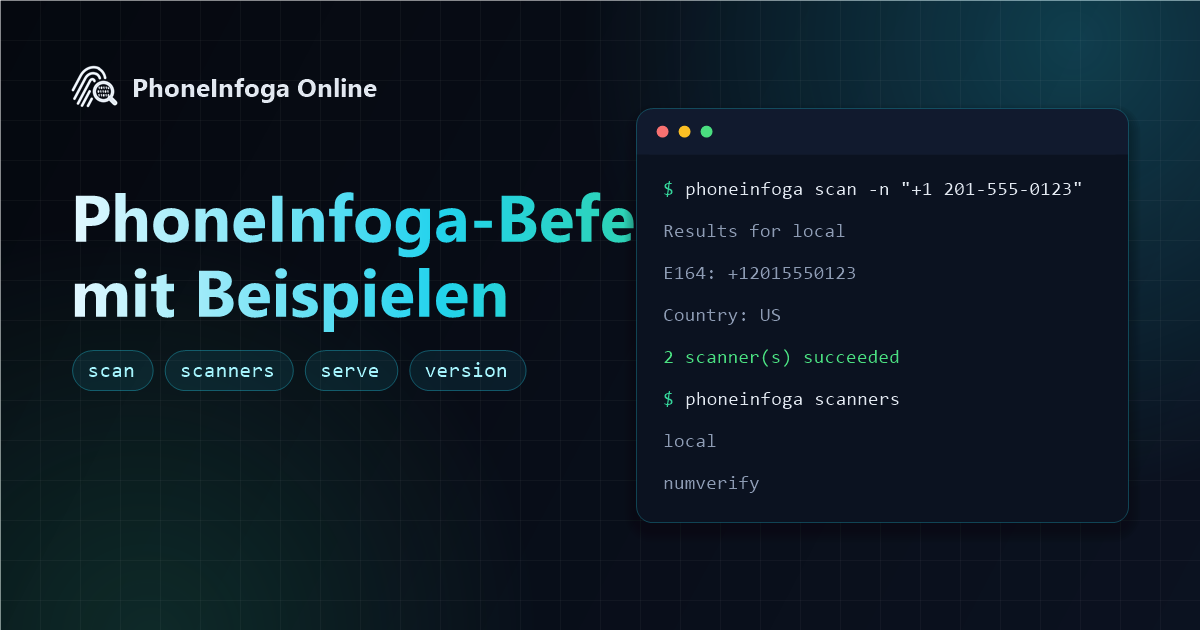
Die vier Befehle von PhoneInfoga
Geben Sie nur phoneinfoga ein, um sie aufzulisten. Aus dem Code von v2.11.0 erzeugt, sieht die Hilfe so aus:
PhoneInfoga is one of the most advanced tools to scan phone numbers using only free resources.

Usage:
  phoneinfoga [command]

Examples:
phoneinfoga scan -n <number>

Available Commands:
  help        Help about any command
  scan        Scan a phone number
  scanners    Display list of loaded scanners
  serve       Serve web client
  version     Print current version of the tool

Flags:
  -h, --help   help for phoneinfoga

Use "phoneinfoga [command] --help" for more information about a command.| Befehl | Funktion | Optionen |
|---|---|---|
phoneinfoga scan | Scannt eine Telefonnummer. | -n, -D, --env-file, --plugin |
phoneinfoga scanners | Listet die fünf Scanner mit ihrer jeweiligen Aufgabe auf. | Keine |
phoneinfoga serve | Startet die Weboberfläche und die REST-API. | -p, --no-client, -D, --env-file |
phoneinfoga version | Gibt die Version aus. | Keine |
Mit --help nach einem Befehl sehen Sie seine Optionen, etwa mit phoneinfoga scan --help. Eine Option --version gibt es nicht. Die Version erfahren Sie mit dem Befehl version, und beim offiziellen Release sollte sie PhoneInfoga 2.11.0-5f6156f lauten.
Unter Windows schreiben Sie in PowerShell .\phoneinfoga.exe statt phoneinfoga, sofern Sie den Ordner des Programms nicht in Ihren Path aufgenommen haben. Der Rest jedes Befehls bleibt gleich.
Wir haben dieses Tutorial am 26. November 2026 mit dem Code von v2.11.0 und seiner Dokumentation abgeglichen. Die Ausgaben stammen von diesem Code, den wir selbst kompiliert und offline ausgeführt haben, nicht von der offiziellen Binärdatei. Darauf weist jeweils der Satz vor dem Block hin. Die Zeilen für Windows haben wir in PowerShell 5.1 unter Windows 10 ausprobiert, mit einem eigenen Build von PhoneInfoga.
phoneinfoga scan: eine Telefonnummer scannen
Der Befehl scan erwartet die Nummer nach -n oder --number. Enthält sie Leerzeichen, setzen Sie sie in Anführungszeichen. Diese drei Zeilen scannen dieselbe Nummer:
phoneinfoga scan -n "+1 201-555-0123"
phoneinfoga scan -n 12015550123
phoneinfoga scan --number "+1 (201) 555-0123"
PhoneInfoga entfernt Leerzeichen, Klammern, Punkte und Bindestriche und ergänzt das + selbst, wenn Sie es weglassen. Das Land kann es aber nicht erraten:
| Ihre Eingabe | Was passiert |
|---|---|
-n +1 201-555-0123, ohne Anführungszeichen | Error: unknown command "201-555-0123" for "phoneinfoga scan" |
-n 2015550123, ohne Ländervorwahl | Keine Fehlermeldung, aber die Nummer wird als ägyptisch eingestuft, erkennbar an Country: EG, weil 20 die Ländervorwahl von Ägypten ist. |
| Eine nationale Nummer mit führender 0, so wie französische Nummern meist geschrieben werden | invalid country code |
Buchstaben oder ein Platzhalter wie +4176418xxxx | given phone number is not valid |
phoneinfoga -n "+1 201-555-0123", ohne scan | Error: unknown shorthand flag: 'n' in -n |
phoneinfoga scan "+1 201-555-0123", ohne -n | Error: unknown command "+1 201-555-0123" for "phoneinfoga scan" |
Das Präfix 00 funktioniert anstelle des + überall dort, wo ein Land es verwendet, etwa 0033 für Frankreich. Für die USA ergibt 001 dagegen invalid country code, weil die amerikanische Vorwahl für Auslandsgespräche 011 lautet.
Mit der Option --env-file liest PhoneInfoga die API-Schlüssel aus einer anderen Datei als .env, etwa mit --env-file=.env.local. Lesen Sie dazu, wie Sie API-Schlüssel für PhoneInfoga in einer .env-Datei hinterlegen.
So lesen Sie die Ergebnisse eines PhoneInfoga-Scans
Offline und ohne Schlüssel ausgeführt, gibt der Code von v2.11.0 für die fiktive Nummer oben 102 Zeilen aus. Hier sehen Sie sie mit nur einem der 45 Suchlinks:
Running scan for phone number +1 201-555-0123...

Results for googlesearch
Social media:
	URL: https://www.google.com/search?q=site%3Afacebook.com+intext%3A%2212015550123%22+%7C+intext%3A%22%2B12015550123%22+%7C+intext%3A%222015550123%22

Results for local
Raw local: 2015550123
Local: (201) 555-0123
E164: +12015550123
International: 12015550123
Country: US

2 scanner(s) succeeded
Jeder Block Results for stammt von einem Scanner, und die Blöcke erscheinen in alphabetischer Reihenfolge:
| Block | Inhalt | Voraussetzung |
|---|---|---|
local | Die Nummer in vier Formaten, ihr Land und, sofern die Rufnummerndaten ihn kennen, ihr Netzbetreiber | Keine |
googlesearch | 45 Google-Suchlinks in fünf Gruppen: Social media, Disposable providers, Reputation, Individuals und General | Keine |
numverify | Gültigkeit, lokales und internationales Format, Land, Ort, Netzbetreiber und Anschlussart | Ein Numverify-Schlüssel |
ovh | Ob OVH Telecom den Nummernbereich kennt, mit Stadt und Postleitzahl | Eine Nummer aus Frankreich, Belgien, dem Vereinigten Königreich, Spanien oder der Schweiz |
googlecse | Die über Google Custom Search gefundenen Seiten, mit der Zahl der Ergebnisse | Ein Google-Schlüssel und eine Suchmaschinen-ID |
Die 45 Links sind Suchen, die PhoneInfoga für Sie formuliert. Das Programm kontaktiert Google nie selbst, und gesucht wird erst, wenn Sie einen Link öffnen. Was ein Link zeigt, hängt also davon ab, was Google in diesem Moment liefert.
Die letzte Zeile zählt Scanner, nicht Ergebnisse. 2 scanner(s) succeeded bedeutet, dass local und googlesearch gelaufen sind und die anderen drei ohne Meldung übersprungen wurden. Ohne Schlüssel ist das normal. Läuft ein Scanner und schlägt fehl, erscheint er direkt vor dieser Zeile in einem Block The following scanners returned errors:, etwa mit numverify: Invalid authentication credentials. Der Befehl endet trotzdem normal.
Kein Block nennt den Inhaber der Nummer oder den Standort des Telefons. Laut dem README des Projekts kann PhoneInfoga weder ein Telefon noch dessen Inhaber orten, und das angezeigte Land ist das, in dem der Nummernbereich vergeben wurde.
Scanner mit der Option -D überspringen
Jedes -D oder --disable überspringt bei diesem Scan einen Scanner. Um mehrere zu überspringen, wiederholen Sie die Option:
phoneinfoga scan -n "+1 201-555-0123" -D googlesearch
phoneinfoga scan -n "+1 201-555-0123" -D googlesearch -D ovh
Nach der ersten Zeile bleibt nur der Block local übrig, gefolgt von 1 scanner(s) succeeded. Eine Liste wie -D googlesearch,ovh überspringt keinen Scanner, und ein falsch geschriebener Name wird ohne Warnung ignoriert. Die genauen Namen zeigt Ihnen phoneinfoga scanners. Mit dem Code von v2.11.0 sieht die Ausgabe so aus:
local
Gather offline info about a given phone number.

numverify
Request info about a given phone number through the Numverify API.

googlesearch
Generate several Google dork requests for a given phone number.

ovh
Search a phone number through the OVH Telecom REST API.

googlecse
Googlecse searches for footprints of a given phone number on the web using Google Custom Search Engine.
Ergebnisse von PhoneInfoga in einer Datei speichern
Keine Option schreibt die Ergebnisse in eine Datei, aber über die Shell können Sie eine Kopie speichern. Unter Linux und macOS zeigt tee die Ergebnisse an und speichert sie gleichzeitig:
phoneinfoga scan -n "+1 201-555-0123" | tee scan.txtIn PowerShell erledigt Tee-Object dasselbe:
.\phoneinfoga.exe scan -n "+1 201-555-0123" | Tee-Object scan.txtLäuft die Ausgabe durch eine Pipe, sind die Farben abgeschaltet, und die Datei enthält reinen Text.
Eine Liste von Nummern scannen
Version 2 kann keine Nummern aus einer Datei lesen. Mit einer Schleife können Sie aber für jede Zeile von numbers.txt einen Scan starten. In jeder Zeile steht dabei eine Nummer im internationalen Format. Unter Linux und macOS:
while read -r number; do phoneinfoga scan -n "$number"; done < numbers.txtIn PowerShell:
Get-Content numbers.txt | ForEach-Object { .\phoneinfoga.exe scan -n $_ }Um alle Ergebnisse in einer Datei zu sammeln, hängen Sie | tee results.txt oder | Tee-Object results.txt an die Schleife an.
Herausfinden, warum ein PhoneInfoga-Scanner nicht lief
Ein übersprungener Scanner hinterlässt keine Meldung. Den Grund sehen Sie, wenn Sie LOG_LEVEL=debug für den Befehl setzen. Hier blendet -D googlesearch zusätzlich die Links aus:
LOG_LEVEL=debug phoneinfoga scan -n "+1 201-555-0123" -D googlesearchDie Gründe erscheinen zwischen den Debug-Zeilen auf stderr. Hier sind die Zeilen zu den Scannern aus einem Mitschnitt mit dem Code von v2.11.0, ohne Zeitstempel:
level=debug msg="Scanner was ignored by filter" scanner=googlesearch
level=debug msg="Scanner was ignored because it should not run" reason="country code 1 is not supported" scanner=ovh
level=debug msg="Scanner was ignored because it should not run" reason="API key is not defined" scanner=numverify
level=debug msg="Scanner was ignored because it should not run" reason="search engine ID and/or API key is not defined" scanner=googlecse
In PowerShell setzen Sie zuerst die Variable, die bis zum Schließen des Fensters gesetzt bleibt:
$env:LOG_LEVEL = "debug"
.\phoneinfoga.exe scan -n "+1 201-555-0123" -D googlesearch
In einer .env-Datei wirkt LOG_LEVEL nicht, weil PhoneInfoga die Variable liest, bevor es diese Datei lädt. Jeden Grund und seine Lösung finden Sie unter Warum PhoneInfoga „API key is not defined“ meldet.
phoneinfoga serve: Weboberfläche und REST-API
Der Befehl serve startet eine Webseite, die dieselben Scans ausführt, und dazu eine REST-API. Er sollte Listening on :5000 ausgeben:
phoneinfoga serve
phoneinfoga serve -p 8080
phoneinfoga serve --no-client
Öffnen Sie dann http://localhost:5000 oder den Port, den Sie mit -p gewählt haben. Eine bloße Portnummer wie in phoneinfoga serve 8080 wird ignoriert, und der Server bleibt auf Port 5000. Mit --no-client läuft nur die REST-API.
Nach dem Quellcode zu urteilen, hat die Seite ein Feld für die Telefonnummer mit einer Länderliste. Bei einer gültigen Nummer zeigt sie für jeden Scanner außer local eine Zeile mit einer Schaltfläche, die ihn startet. Ein Scanner, der nicht laufen kann, zeigt den Grund in Rot an, etwa API key is not defined, denn die Seite hat kein Feld für Schlüssel. Die Schlüssel kommen aus der Umgebung oder aus der Datei .env des Ordners, in dem Sie serve gestartet haben.
Der Server lauscht auf allen Netzwerkschnittstellen und verlangt kein Passwort. Jeder, der seinen Port erreicht, kann mit Ihren API-Schlüsseln Scans ausführen. Starten Sie ihn also nur in einem Netzwerk, dem Sie vertrauen.
Die REST-API von PhoneInfoga aufrufen
Die Routen von Version 2 liegen unter /api/v2 und erwarten die Nummer nur als Ziffern, ohne + und ohne Leerzeichen. Diese Anfragen für Linux und macOS haben wir anhand des Codes von v2.11.0 geschrieben, aber nicht an einen laufenden Server geschickt:
curl http://localhost:5000/api/v2/scanners
curl -X POST http://localhost:5000/api/v2/numbers -H "Content-Type: application/json" -d '{"number":"12015550123"}'
curl -X POST http://localhost:5000/api/v2/scanners/local/run -H "Content-Type: application/json" -d '{"number":"12015550123"}'
Die erste Anfrage listet die Scanner auf, und die zweite liefert die Formate und das Land der Nummer. Mit der dritten starten Sie einen einzelnen Scanner. Steht /dryrun statt /run in der Adresse, prüft die API nur, ob der Scanner laufen kann. Diese beiden Arten von Anfragen können außerdem ein Objekt options mitschicken, mit Schlüsseln wie NUMVERIFY_API_KEY. Die Werte darin ersetzen die Umgebungsvariablen nur für diese eine Anfrage.
PhoneInfoga-Optionen, die nicht mehr funktionieren
Viele Tutorials beschreiben Version 1, ein Python-Skript, das im März 2020 durch Version 2 ersetzt wurde. Andere erfinden Optionen. Nach dem Code der Kommandozeilenbibliothek von v2.11.0 zu urteilen, sollte diese Version sie mit den folgenden Fehlern ablehnen:
| Aus Tutorials | Erwarteter Fehler | Stattdessen verwenden |
|---|---|---|
-i numbers.txt | Error: unknown shorthand flag: 'i' in -i | Die Schleife über eine Liste von Nummern |
-o results.txt | Error: unknown shorthand flag: 'o' in -o | | tee results.txt |
-s footprints, --recon, --osint | Error: unknown shorthand flag: 's' in -s, Error: unknown flag: --recon | Die Links von googlesearch, die jeder Scan enthält |
phoneinfoga recon | Error: unknown command "recon" for "phoneinfoga" | phoneinfoga scan -n |
phoneinfoga plugin list | Error: unknown command "plugin" for "phoneinfoga" | phoneinfoga scanners |
python3 phoneinfoga.py | python3: can't open file 'phoneinfoga.py': [Errno 2] No such file or directory | Das Release, installiert wie in unseren Anleitungen beschrieben |
Die Option --plugin gibt es zwar, aber die offiziellen Binärdateien können keine Plugins laden und brechen mit plugin: not implemented ab. Auch ein Build mit go install scheitert, weil der Code einen Webclient erwartet, den das Repository nicht enthält.
Zu den Fehlern der Python-Version, etwa einer fehlenden requirements.txt, lesen Sie in unserer Kali-Anleitung den Abschnitt Warum Tutorials von 2020 und 2022 nicht funktionieren.