

 English
 Español
 Français
 Português
So installieren und nutzen Sie PhoneInfoga in Termux unter Android
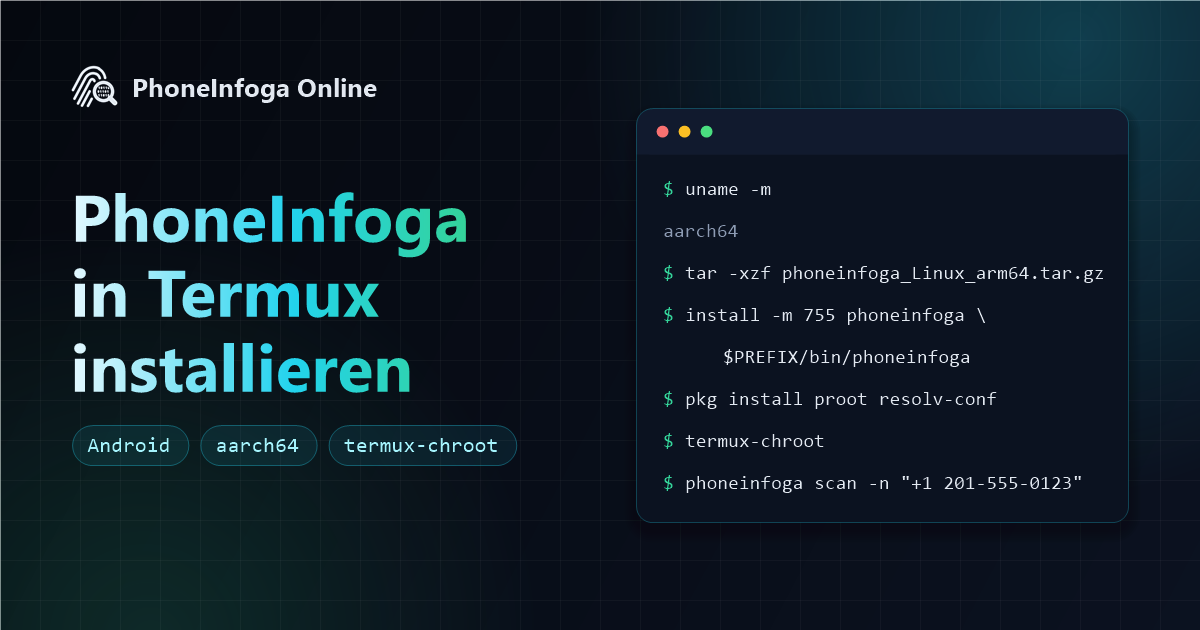
Für Termux gibt es kein PhoneInfoga-Paket, und das Projekt veröffentlicht auch keine Android-App. Lauffähig ist dagegen die offizielle Linux-Version für ARM-Prozessoren, wie sie in fast jedem Smartphone stecken. Diese laden Sie in Termux herunter und führen sie wie unter jedem anderen Linux aus. Nur unter Android kommt ein Schritt hinzu. PhoneInfoga liest seine DNS-Einstellungen aus /etc/resolv.conf, einer Datei, die Android fehlt. Deshalb starten Sie es über den Befehl termux-chroot, der eine solche Datei bereitstellt. Version 2.11.0 vom 21. Februar 2024 ist weiterhin die neueste. Wenn Sie nur einen Bericht zu einer einzelnen Nummer brauchen, öffnen Sie unsere Online-Version im Browser Ihres Smartphones, ohne etwas zu installieren.
Gibt es PhoneInfoga als Paket oder App für Termux?
Nein. Die Paketquellen von Termux enthalten kein PhoneInfoga-Paket, und das Termux User Repository ebenso wenig. Der Befehl pkg install phoneinfoga bricht daher mit dem Fehler Unable to locate package phoneinfoga ab. Das Projekt veröffentlicht weder eine Android-App noch eine APK, und jede APK unter diesem Namen stammt von Dritten.
Für ARM-Prozessoren baut das Projekt PhoneInfoga aber sehr wohl. Der Maintainer fügte die 64-Bit-ARM-Version im April 2020 mit v2.0.6 hinzu, nachdem ein Termux-Nutzer in GitHub-Issue #248 darum gebeten hatte. Diese ARM-Version, ein einzelnes Programm, das sonst nichts von Termux braucht, installieren Sie mit den folgenden Schritten.
Wir haben diese Anleitung am 27. November 2026 anhand des Codes und der Release-Dateien von v2.11.0, der Dokumentation von Termux und der Build-Skripte seiner Pakete sowie der GitHub-Issues des Projekts geschrieben.
Termux von F-Droid oder GitHub installieren
Installieren Sie die Termux-App über F-Droid oder aus den Releases ihres GitHub-Projekts termux/termux-app, wo Sie einen Build mit apt-android-7 wählen. Beide setzen Android 7 oder neuer voraus. Bleiben Sie für Termux und seine Erweiterungen bei derselben Quelle: Jede Quelle signiert sie mit einem eigenen Schlüssel. Meiden Sie die Version aus Google Play. Sie ist ein experimenteller Zweig für Android 11 und neuer, und ihre eigene Dokumentation warnt, dass statisch gelinkte Programme wie PhoneInfoga dort nicht laufen.
Öffnen Sie dann Termux und aktualisieren Sie die Pakete:
pkg update
pkg upgrade
PhoneInfoga in Termux installieren
Fragen Sie Termux als Erstes nach dem Prozessortyp Ihres Smartphones:
uname -mAusgabe von uname -m | Archiv |
|---|---|
aarch64, auf fast allen neueren Smartphones | phoneinfoga_Linux_arm64.tar.gz |
armv7l oder armv8l, auf älteren oder 32-Bit-Smartphones | phoneinfoga_Linux_armv7.tar.gz |
x86_64, in einem Emulator oder auf einem Chromebook | phoneinfoga_Linux_x86_64.tar.gz |
Bei aarch64 laden Sie mit diesen Zeilen das arm64-Archiv und die zugehörigen Prüfsummen in den Home-Ordner von Termux herunter. Der Befehl tar entpackt das Archiv nur, wenn sha256sum die Meldung OK ausgibt. Mit der Zeile install kopieren Sie das Programm nach $PREFIX/bin, einem Ordner im PATH von Termux:
cd ~
curl -fLO https://github.com/sundowndev/phoneinfoga/releases/download/v2.11.0/phoneinfoga_Linux_arm64.tar.gz
curl -fLO https://github.com/sundowndev/phoneinfoga/releases/download/v2.11.0/phoneinfoga_checksums.txt
sha256sum --ignore-missing -c phoneinfoga_checksums.txt && tar -xzf phoneinfoga_Linux_arm64.tar.gz
install -m 755 phoneinfoga $PREFIX/bin/phoneinfoga
phoneinfoga version
Für ein anderes Archiv ersetzen Sie den Namen in den beiden Zeilen, in denen er vorkommt. Ein sudo brauchen Sie dafür nicht, weil $PREFIX/bin der Termux-App gehört. Nach den Build-Einstellungen des Releases zu urteilen, sollte die letzte Zeile PhoneInfoga 2.11.0-5f6156f ausgeben.
Arbeiten Sie wie oben im Home-Ordner von Termux und nicht im gemeinsamen Speicher des Smartphones. Unter Android lassen sich Programme in /sdcard oder ~/storage/shared nicht ausführen, und bei einem dort entpackten Archiv erscheint Permission denied. Haben Sie das Archiv mit Ihrem Browser heruntergeladen, erlauben Sie Termux mit termux-setup-storage den Zugriff auf Ihre Dateien und kopieren Sie das Archiv mit cp ~/storage/downloads/phoneinfoga_Linux_arm64.tar.gz ~ in den Home-Ordner, bevor Sie es entpacken.
Den DNS-Fehler mit termux-chroot beheben
PhoneInfoga ist für Linux gebaut, wo die Adressen der DNS-Server in /etc/resolv.conf stehen. Android hat keine solche Datei, und so weicht das Programm auf einen DNS-Server auf dem Smartphone selbst aus, den es nicht gibt. Die Scanner, die Daten aus dem Internet abrufen (numverify, ovh und googlecse), scheitern mit einem Fehler, der nach einer Adresse wie [::1]:53 mit connection refused endet.
Abhilfe schafft der Befehl termux-chroot. Er startet eine Shell, in der die Dateien von Termux an den unter Linux üblichen Orten erscheinen, darunter /etc/resolv.conf. Installieren Sie ihn zusammen mit dem Paket, das die DNS-Datei liefert, und öffnen Sie anschließend diese Shell:
pkg install proot resolv-conf
termux-chroot
In dieser Shell starten Sie PhoneInfoga wie gewohnt. Geben Sie exit ein, um sie wieder zu verlassen. Sie können termux-chroot auch vor einen einzelnen Befehl setzen, wie bei termux-chroot phoneinfoga serve. Für einen Scan öffnen Sie besser zuerst die Shell: Vor einem einzelnen Befehl gehen bei termux-chroot die Anführungszeichen um eine Nummer mit Leerzeichen verloren.
Bei einer Nummer aus den USA laufen ohne Schlüssel nur local und googlesearch, und keiner von beiden ruft etwas aus dem Internet ab. Dieser erste Scan funktioniert auch außerhalb von termux-chroot.
Den ersten PhoneInfoga-Scan in Termux starten
Scannen Sie eine Nummer im internationalen Format, mit der Ländervorwahl am Anfang. Enthält die Nummer Leerzeichen, setzen Sie sie in Anführungszeichen:
phoneinfoga scan -n "+1 201-555-0123"Für diese fiktive Nummer gibt der Code von v2.11.0 ihre Formate, ihr Land und 45 Google-Suchlinks aus, danach 2 scanner(s) succeeded. An dieser letzten Zeile erkennen Sie, dass PhoneInfoga funktioniert.
Die anderen Scanner brauchen einen API-Schlüssel oder decken nur wenige Länder ab. Was die Ausgabe bedeutet und welche Optionen es gibt, lesen Sie in unserem Tutorial zu den PhoneInfoga-Befehlen. In Termux lauten die Befehle genauso.
Die Weboberfläche von PhoneInfoga im Browser Ihres Smartphones nutzen
Der Befehl serve startet eine Weboberfläche für dieselben Scans. Führen Sie ihn über termux-chroot aus, damit auch die Scanner funktionieren, die Daten aus dem Internet abrufen:
termux-chroot phoneinfoga serveDer Befehl sollte Listening on :5000 ausgeben. Lassen Sie Termux geöffnet und rufen Sie http://localhost:5000 im Browser Ihres Smartphones auf. Um den Server zu beenden, kehren Sie zu Termux zurück und tippen in der Leiste mit Zusatztasten über der Tastatur auf CTRL, gefolgt von C. Ab Android 12 kann das System einen lange laufenden Termux-Prozess auch beenden, und Termux zeigt dann [Process completed (signal 9) - press Enter].
Der Server lauscht auf allen Netzwerkschnittstellen und verlangt kein Passwort. In einem WLAN, das Sie mit anderen teilen, kann jeder den Port 5000 Ihres Smartphones erreichen und mit Ihren API-Schlüsseln Scans ausführen. Starten Sie den Server nur in einem Netzwerk, dem Sie vertrauen.
Ihre API-Schlüssel in Termux setzen
Setzen Sie Ihre Schlüssel vor dem Scan in der Shell, gegebenenfalls innerhalb von termux-chroot:
export NUMVERIFY_API_KEY=YOUR_KEY
phoneinfoga scan -n "+1 201-555-0123"
Der Schlüssel gilt, bis Sie diese Shell schließen. Um ihn dauerhaft zu hinterlegen, schreiben Sie ihn in eine Datei .env im Ordner, aus dem Sie PhoneInfoga starten. Welchen Schlüssel Sie brauchen und wie Sie prüfen, ob PhoneInfoga ihn gelesen hat, erfahren Sie unter Warum PhoneInfoga „API key is not defined“ meldet.
PhoneInfoga-Fehler in Termux beheben
In Termux ist bash die Standard-Shell, und die meisten Meldungen beginnen mit bash::
| Meldung | Ursache | Lösung |
|---|---|---|
Unable to locate package phoneinfoga | Für Termux gibt es kein PhoneInfoga-Paket. | Installieren Sie das Release wie oben gezeigt. |
phoneinfoga: command not found | Das Programm liegt noch nicht in $PREFIX/bin. | Führen Sie im Abschnitt zur Installation die Zeile install aus. |
bash: ./phoneinfoga: Permission denied | Die Datei liegt im gemeinsamen Speicher oder ist ein Ordner, zum Beispiel ein geklontes Git-Repository. | Entpacken Sie das Archiv im Home-Ordner von Termux und starten Sie das Programm von dort aus. |
bash: ./phoneinfoga: cannot execute binary file: Exec format error | Das Archiv ist für einen anderen Prozessor bestimmt. | Nehmen Sie das Archiv, das zur Ausgabe von uname -m passt. |
Ein Fehler, der mit connection refused endet | Android hat keine Datei /etc/resolv.conf. | Starten Sie PhoneInfoga innerhalb von termux-chroot. |
ERROR: Could not open requirements file oder No module named 'urllib3.packages.six.moves' | Sie folgen einem Tutorial für die alte Python-Version 1. | Installieren Sie stattdessen das Release, wie im nächsten Abschnitt erklärt. |
bash: ./phoneinfoga: Bad address | Gemeldet in Issue #1398 mit dem arm64-Archiv, ohne bestätigte Ursache. Das Archiv passt vielleicht nicht zu Ihrem Termux. | Nehmen Sie das Archiv, das zu uname -m passt, und aktualisieren Sie Termux mit pkg upgrade. |
has unexpected e_type: 2 | Termux stammt aus Google Play, und diese Version kann statische Programme wie PhoneInfoga nicht ausführen. | Deinstallieren Sie Termux und installieren Sie es über F-Droid oder GitHub neu. |
Bei Meldungen von PhoneInfoga selbst, die Nummern oder API-Schlüssel betreffen, lesen Sie, warum PhoneInfoga nicht funktioniert und wie Sie die Fehler beheben.
Warum Termux-Tutorials mit git clone und Python scheitern
Die meisten PhoneInfoga-Tutorials für Termux stammen aus der Zeit von Version 1, einem Python-Skript, das Version 2 im März 2020 abgelöst hat. Nach ihren Schritten klonen Sie das Repository mit git und führen pip install -r requirements.txt und python phoneinfoga.py aus. Das heutige Repository enthält keine der beiden Dateien, und die Schritte brechen sofort mit ERROR: Could not open requirements file oder can't open file 'phoneinfoga.py' ab.
Andere Tutorials klonen eine alte Kopie von Version 1, etwa abhinavkavuri/PhoneInfoga, und enthalten sogar den Tippfehler requirments.txt. Mit dem aktuellen Python von Termux scheitert dieser alte Code ebenfalls. Ein Termux-Nutzer erhielt im Mai 2025 die Meldung ModuleNotFoundError: No module named 'urllib3.packages.six.moves' (Issue #1470). Der Maintainer des Projekts hat erklärt, dass Version 1 nicht mehr unterstützt wird (Issue #1283).
Auch die Ratschläge gegen Google-Sperren gehen auf Version 1 zurück, die Google per Scraping ausgelesen hat. Version 2 kontaktiert Google nie, denn ihr Scanner googlesearch erzeugt nur die Suchlinks. Wenn Sie das Release wie oben gezeigt installieren, brauchen Sie keinen dieser Schritte.
PhoneInfoga in Termux aktualisieren oder deinstallieren
Version 2.11.0 ist nach wie vor das neueste Release, es gibt also vorerst nichts zu aktualisieren. Sollte ein neues Release erscheinen, laden Sie dessen Archiv auf dieselbe Weise herunter, mit der neuen Versionsnummer in den Adressen.
PhoneInfoga legt keine eigenen Einstellungen an. Mit diesen Zeilen entfernen Sie das Programm und die heruntergeladenen Dateien:
rm $PREFIX/bin/phoneinfoga
rm ~/phoneinfoga ~/phoneinfoga_Linux_arm64.tar.gz ~/phoneinfoga_checksums.txt
Wenn keines Ihrer anderen Tools die beiden Pakete braucht, entfernen Sie mit pkg uninstall proot resolv-conf zusätzlich termux-chroot und seine DNS-Datei.