

 Deutsch
 English
 Español
 Français
Como instalar o PhoneInfoga no Windows 10 e 11
O PhoneInfoga não tem instalador nem app para Windows. A versão oficial vem em um arquivo compactado, phoneinfoga_Windows_x86_64.tar.gz, que contém um único programa, o phoneinfoga.exe. Você extrai esse arquivo com o comando tar, incluído no Windows 10 e 11, e depois executa o programa no PowerShell ou no Prompt de Comando, porque ele é uma ferramenta de linha de comando. A versão 2.11.0, lançada em 21 de fevereiro de 2024, continua sendo a mais recente. Desde janeiro de 2026, o README do projeto avisa que não há mais manutenção. Se você só precisa do relatório de um número, nossa versão online funciona no seu navegador, sem instalar nada.
Qual arquivo do PhoneInfoga baixar para Windows
A release v2.11.0 traz cinco arquivos compactados para Windows. Escolha o que corresponde ao seu processador:
| Seu PC | Como saber | Arquivo compactado |
|---|---|---|
| Windows de 64 bits com processador Intel ou AMD, o caso da maioria dos PCs | “processador baseado em x64” em Tipo de sistema (Configurações, Sistema, Sobre) | phoneinfoga_Windows_x86_64.tar.gz |
| Windows com processador ARM, como um notebook com Snapdragon | “processador baseado em ARM” no mesmo lugar | phoneinfoga_Windows_arm64.tar.gz |
| Windows de 32 bits | “sistema operacional de 32 bits” no mesmo lugar | phoneinfoga_Windows_i386.tar.gz |
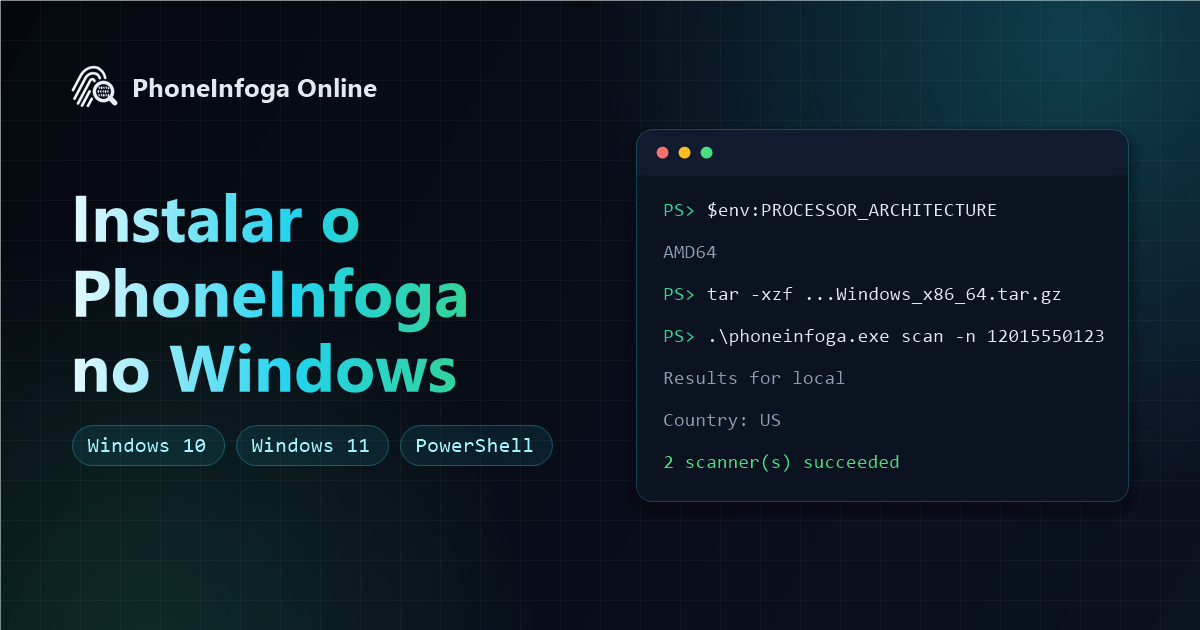
No PowerShell, $env:PROCESSOR_ARCHITECTURE dá a mesma resposta: AMD64 para o arquivo compactado x86_64, ARM64 para o arm64 e x86 para o i386. Os outros dois arquivos, armv6 e armv7, são para aparelhos ARM mais antigos.
Esses arquivos compactados estão no formato .tar.gz, e não .zip. O Explorador de Arquivos do Windows 10 não abre esse formato, mas você pode usar o comando tar, que vem com o Windows 11 e com o Windows 10 desde a atualização de abril de 2018, assim como o curl.
Escrevemos este guia em 26 de novembro de 2026 com base no código e nos arquivos da release v2.11.0. Testamos cada passo do PowerShell e do Prompt de Comando no Windows 10 com um binário do PhoneInfoga compilado por nós, e não com o do arquivo compactado oficial. Não testamos o Windows 11. A frase antes de cada bloco de saída indica a origem dele. Em um Windows em português, o PowerShell e o Prompt de Comando mostram as mensagens em português.
Instalar o PhoneInfoga no Windows com o PowerShell
Abra o PowerShell pelo menu Iniciar e execute estas linhas, uma de cada vez. Com elas, você baixa o arquivo compactado em uma pasta nova e extrai o conteúdo nessa mesma pasta. A última linha mostra a versão:
mkdir $HOME\phoneinfoga
cd $HOME\phoneinfoga
curl.exe -fLO https://github.com/sundowndev/phoneinfoga/releases/download/v2.11.0/phoneinfoga_Windows_x86_64.tar.gz
tar -xzf phoneinfoga_Windows_x86_64.tar.gz
.\phoneinfoga.exe version
Digite curl.exe com a extensão. No Windows PowerShell, curl sozinho é outro comando, e curl -fLO falha com A parameter cannot be found that matches parameter name 'fLO'. Em um PC ARM, escreva arm64 no lugar de x86_64 nas linhas do curl.exe e do tar.
A julgar pelas configurações de compilação da release, a última linha deve mostrar PhoneInfoga 2.11.0-5f6156f.
Baixar o arquivo compactado pelo navegador
Você também pode baixar o phoneinfoga_Windows_x86_64.tar.gz na página da release v2.11.0 no GitHub. Depois, abra o PowerShell e extraia o arquivo na sua pasta Downloads:
cd $HOME\Downloads
tar -xzf phoneinfoga_Windows_x86_64.tar.gz
.\phoneinfoga.exe version
Conferir o arquivo compactado com a soma de verificação SHA-256
A release publica a soma de verificação SHA-256 de cada arquivo compactado. Estas linhas baixam o arquivo de somas de verificação e depois mostram a soma do seu arquivo compactado e a soma publicada:
curl.exe -fLO https://github.com/sundowndev/phoneinfoga/releases/download/v2.11.0/phoneinfoga_checksums.txt
(Get-FileHash .\phoneinfoga_Windows_x86_64.tar.gz).Hash
Select-String Windows_x86_64 .\phoneinfoga_checksums.txt
Os 64 caracteres mostrados pela segunda linha precisam ser iguais aos da linha encontrada pela terceira, onde aparecem logo depois de phoneinfoga_checksums.txt e do número da linha. O PowerShell escreve esses caracteres em maiúsculas, o que não faz diferença. Se eles não forem iguais, apague o arquivo compactado e faça o download de novo.
Executar o phoneinfoga.exe no PowerShell ou no Prompt de Comando
No PowerShell, chame o programa com .\phoneinfoga.exe, seguido de um comando. Esta primeira análise não precisa de chave de API:
.\phoneinfoga.exe scan -n "+1 201-555-0123"Para este número fictício, o código da v2.11.0 mostra os formatos, o país e 45 links de busca no Google, seguidos de 2 scanner(s) succeeded. Essa última linha indica que a instalação funciona. O nosso tutorial dos comandos do PhoneInfoga explica cada parte da saída.
Sem .\ na frente, o PowerShell responde The term 'phoneinfoga' is not recognized as the name of a cmdlet, function, script file, or operable program. Ele não inicia programas da pasta atual só pelo nome. No Prompt de Comando, o nome basta, e phoneinfoga scan -n "+1 201-555-0123" funciona a partir da mesma pasta.
Clicar duas vezes em phoneinfoga.exe no Explorador de Arquivos só abre uma janela com This is a command line tool. e You need to open cmd.exe and run it from there., que se fecha depois de cinco segundos.
Executar o phoneinfoga em qualquer pasta: adicionar ao Path
Para digitar phoneinfoga em qualquer pasta, mova o programa para uma pasta só dele e adicione essa pasta ao Path da sua conta do Windows. Você não precisa ser administrador para executar estas linhas:
$dir = "$env:LOCALAPPDATA\Programs\phoneinfoga"
New-Item -ItemType Directory -Force $dir
Move-Item .\phoneinfoga.exe $dir
[Environment]::SetEnvironmentVariable("Path", [Environment]::GetEnvironmentVariable("Path", "User") + ";$dir", "User")
O novo Path só vale para as janelas que você abrir depois. Feche o PowerShell e abra de novo antes de conferir com phoneinfoga version.
Configurar as chaves de API do PhoneInfoga no Windows
Dois dos cinco scanners, numverify e googlecse, precisam de chaves de API, que o PhoneInfoga lê em variáveis de ambiente. No PowerShell, defina a variável na janela em que você faz a análise. Ela vale até você fechar essa janela:
$env:NUMVERIFY_API_KEY = "YOUR_KEY"
.\phoneinfoga.exe scan -n "+1 201-555-0123"
No Prompt de Comando, use set, sem espaços em volta do =:
set NUMVERIFY_API_KEY=YOUR_KEY
phoneinfoga.exe scan -n "+1 201-555-0123"
Se preferir guardar a chave em um arquivo .env, na pasta de onde você executa o PhoneInfoga, cuidado com a codificação. No Windows PowerShell, echo ... > .env salva o arquivo em UTF-16, que o PhoneInfoga não consegue ler, e a chave acaba ignorada sem nenhuma mensagem. Já o Set-Content com a codificação ASCII grava um arquivo que ele consegue ler:
Set-Content -Path .env -Value 'NUMVERIFY_API_KEY=YOUR_KEY' -Encoding asciiPara saber qual chave obter e como conferir se ela foi lida, veja por que o PhoneInfoga diz “API key is not defined”.
Corrigir os erros do PhoneInfoga no Windows
Procure na primeira coluna a mensagem que aparece para você:
| Mensagem | Causa | Solução |
|---|---|---|
The term 'phoneinfoga' is not recognized as the name of a cmdlet | O PowerShell não inicia programas da pasta atual pelo nome. | Digite .\phoneinfoga.exe ou adicione a pasta do programa ao Path. |
'phoneinfoga' is not recognized as an internal or external command | No Prompt de Comando, você não está na pasta do phoneinfoga.exe, e essa pasta não está no Path. | Entre nessa pasta com cd ou adicione a pasta ao Path. |
A parameter cannot be found that matches parameter name 'fLO'. | No Windows PowerShell, curl é outro comando. | Digite curl.exe. |
tar.exe: Error opening archive: Failed to open 'phoneinfoga_Windows_x86_64.tar.gz' | O arquivo compactado não está na pasta atual. | Entre com cd na pasta do download, por exemplo cd $HOME\Downloads. |
Uma janela que mostra This is a command line tool. e se fecha | O phoneinfoga.exe foi aberto com um clique duplo. | Execute o programa no PowerShell ou no Prompt de Comando. |
Error: MINGW64_NT-10.0-19045_x86_64 is not supported, installation will attempt to proceed manually. | O script de instalação para Linux e macOS não funciona no Git Bash, onde ele foi iniciado. Os números variam conforme a sua versão do Windows. | Baixe o arquivo compactado para Windows, como mostrado acima. |
| Nenhuma mensagem, mas um scanner nunca é executado | Falta a chave de API dele, ou ela está em um arquivo .env salvo em UTF-16. | Defina a chave como mostra a seção sobre as chaves. |
Outras opções no Windows: WSL e Docker Desktop
Se você usa o WSL, o Linux do Windows, instale o PhoneInfoga dentro dele com os passos do nosso guia do Ubuntu. No WSL, use um arquivo compactado para Linux, e não o do Windows.
Com o Docker Desktop, a imagem oficial sundowndev/phoneinfoga traz a mesma versão 2.11.0. Ela é gerada só para linux/amd64, o que serve para PCs com processador Intel ou AMD. Passe um comando para o contêiner, porque sem comando ele só mostra a ajuda. Escrevemos estas linhas com base nas configurações da imagem, sem executar nenhuma delas:
docker run --rm -it sundowndev/phoneinfoga version
docker run --rm -it sundowndev/phoneinfoga scan -n "+1 201-555-0123"
docker run --rm -it -e NUMVERIFY_API_KEY=YOUR_KEY sundowndev/phoneinfoga scan -n "+1 201-555-0123"
Atualizar ou desinstalar o PhoneInfoga no Windows
A versão 2.11.0 continua sendo a mais recente, e por enquanto não há nada para atualizar. Se sair uma nova versão, baixe o arquivo compactado dela do mesmo jeito, com o número da nova versão no endereço.
O PhoneInfoga não grava configurações próprias. Para remover o programa, apague a pasta dele e também o arquivo .env que você tiver criado para as suas chaves:
Remove-Item -Recurse $HOME\phoneinfogaSe você moveu o phoneinfoga.exe para outra pasta e adicionou essa pasta ao Path, é ela que você deve apagar. A entrada que sobra no Path não causa nenhum problema.