

 Deutsch
 English
 Français
 Português
Cómo instalar PhoneInfoga en Windows 10 y 11
PhoneInfoga no tiene instalador ni aplicación para Windows. La versión oficial es un archivo comprimido, phoneinfoga_Windows_x86_64.tar.gz, que contiene un único programa, phoneinfoga.exe. Lo extraes con el comando tar, incluido en Windows 10 y 11, y después ejecutas el programa desde PowerShell o desde el Símbolo del sistema, porque es una herramienta de línea de comandos. La versión 2.11.0, publicada el 21 de febrero de 2024, sigue siendo la última, y desde enero de 2026 el README avisa de que el proyecto ya no recibe mantenimiento. Si solo necesitas el informe de un número, nuestra versión en línea funciona en tu navegador sin instalar nada.
Qué archivo comprimido de PhoneInfoga descargar para Windows
La versión v2.11.0 incluye cinco archivos comprimidos para Windows. Elige el que corresponda a tu procesador:
| Tu PC | Cómo saberlo | Archivo comprimido |
|---|---|---|
| Windows de 64 bits con procesador Intel o AMD, como en la mayoría de los PC | «procesador basado en x64» en Tipo de sistema (Configuración, Sistema, Información, o Acerca de en Windows 10) | phoneinfoga_Windows_x86_64.tar.gz |
| Windows con procesador ARM, como un portátil con Snapdragon | «procesador basado en ARM» en el mismo lugar | phoneinfoga_Windows_arm64.tar.gz |
| Windows de 32 bits | «sistema operativo de 32 bits» en el mismo lugar | phoneinfoga_Windows_i386.tar.gz |
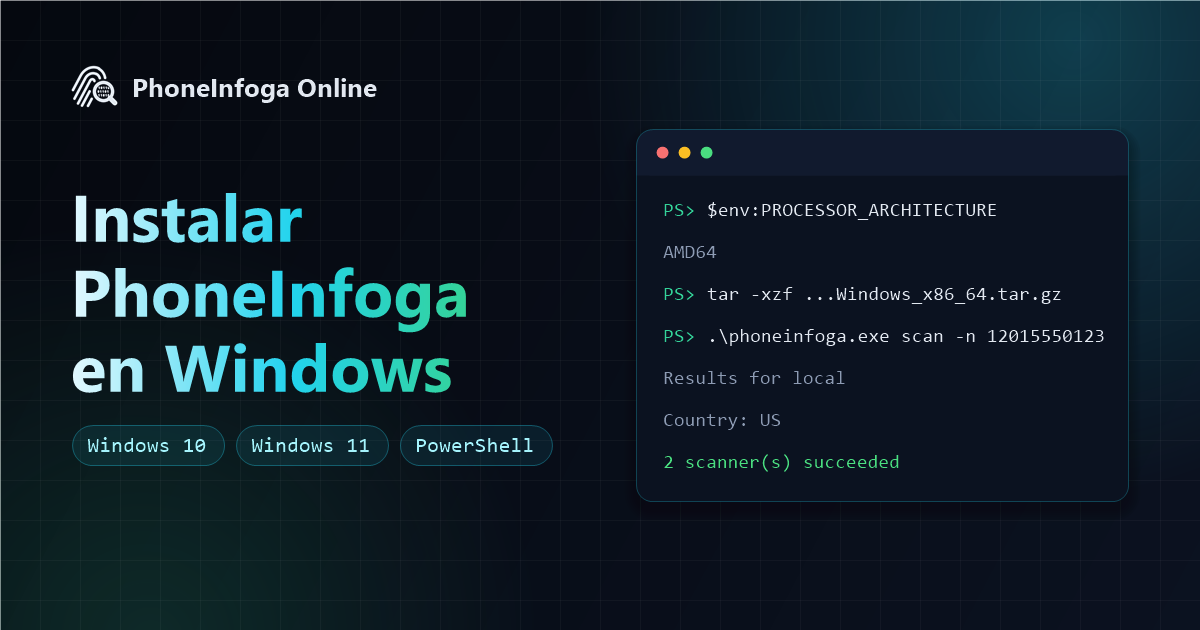
En PowerShell, obtienes la misma respuesta con $env:PROCESSOR_ARCHITECTURE: AMD64 corresponde al archivo comprimido x86_64, ARM64 al arm64 y x86 al i386. Los otros dos archivos comprimidos, armv6 y armv7, son para dispositivos ARM más antiguos.
Estos archivos comprimidos son .tar.gz, no .zip, y el Explorador de archivos de Windows 10 no puede abrirlos. El comando tar sí puede. Viene incluido en Windows 10 desde la actualización de abril de 2018, igual que curl, y también en Windows 11.
Escribimos esta guía el 26 de noviembre de 2026 a partir del código de la v2.11.0 y de los archivos de esa versión. Probamos cada paso de PowerShell y del Símbolo del sistema en Windows 10, con nuestra propia compilación de PhoneInfoga y no con el archivo comprimido oficial. En Windows 11 no los hemos probado. La frase que precede a cada bloque de salida indica de dónde procede. En un Windows en español, PowerShell y el Símbolo del sistema muestran sus mensajes en español.
Instalar PhoneInfoga en Windows con PowerShell
Abre PowerShell desde el menú Inicio y ejecuta estas líneas una por una. Con ellas descargas el archivo comprimido en una carpeta nueva y lo extraes allí. La última muestra la versión:
mkdir $HOME\phoneinfoga
cd $HOME\phoneinfoga
curl.exe -fLO https://github.com/sundowndev/phoneinfoga/releases/download/v2.11.0/phoneinfoga_Windows_x86_64.tar.gz
tar -xzf phoneinfoga_Windows_x86_64.tar.gz
.\phoneinfoga.exe version
Escribe curl.exe con su extensión. En Windows PowerShell, curl a secas es otro comando, y curl -fLO falla con A parameter cannot be found that matches parameter name 'fLO'. En un PC con procesador ARM, cambia x86_64 por arm64 en las líneas de curl.exe y de tar.
Según la configuración de compilación de la versión, la última línea debería mostrar PhoneInfoga 2.11.0-5f6156f.
Descargar el archivo comprimido desde el navegador
También puedes descargar phoneinfoga_Windows_x86_64.tar.gz desde la página de la versión v2.11.0 en GitHub. Después, abre PowerShell y extráelo en tu carpeta Descargas, cuyo nombre real es Downloads:
cd $HOME\Downloads
tar -xzf phoneinfoga_Windows_x86_64.tar.gz
.\phoneinfoga.exe version
Comprobar el archivo comprimido con su suma de verificación SHA-256
La versión publica la suma de verificación SHA-256 de cada archivo comprimido. La primera de estas líneas descarga el archivo de sumas de verificación, la segunda muestra la suma de tu archivo comprimido y la tercera, la suma publicada:
curl.exe -fLO https://github.com/sundowndev/phoneinfoga/releases/download/v2.11.0/phoneinfoga_checksums.txt
(Get-FileHash .\phoneinfoga_Windows_x86_64.tar.gz).Hash
Select-String Windows_x86_64 .\phoneinfoga_checksums.txt
Los 64 caracteres que muestra la segunda línea deben coincidir con los de la línea que encuentra la tercera, donde aparecen justo después de phoneinfoga_checksums.txt y del número de línea. PowerShell los escribe en mayúsculas, pero eso no cambia nada. Si no coinciden, borra el archivo comprimido y vuelve a descargarlo.
Ejecutar phoneinfoga.exe en PowerShell o en el Símbolo del sistema
En PowerShell, inicia el programa con .\phoneinfoga.exe seguido de un comando. Este primer análisis no necesita ninguna clave de API:
.\phoneinfoga.exe scan -n "+1 201-555-0123"Con este número ficticio, el código de la v2.11.0 muestra sus formatos, su país y 45 enlaces de búsqueda de Google, y después 2 scanner(s) succeeded. Esa última línea indica que la instalación funciona. Nuestro tutorial de comandos de PhoneInfoga explica cada parte de la salida.
Sin .\ delante, PowerShell responde The term 'phoneinfoga' is not recognized as the name of a cmdlet, function, script file, or operable program. No inicia los programas de la carpeta actual solo con su nombre. El Símbolo del sistema sí lo hace, por lo que phoneinfoga scan -n "+1 201-555-0123" funciona ahí desde la misma carpeta.
Si haces doble clic en phoneinfoga.exe en el Explorador de archivos, solo se abre una ventana con This is a command line tool. y You need to open cmd.exe and run it from there., que se cierra a los cinco segundos.
Añadir phoneinfoga al Path para ejecutarlo desde cualquier carpeta
Para escribir phoneinfoga desde cualquier carpeta, mueve el programa a una carpeta solo para él y añádela al Path de tu cuenta de Windows. Estas líneas no necesitan permisos de administrador:
$dir = "$env:LOCALAPPDATA\Programs\phoneinfoga"
New-Item -ItemType Directory -Force $dir
Move-Item .\phoneinfoga.exe $dir
[Environment]::SetEnvironmentVariable("Path", [Environment]::GetEnvironmentVariable("Path", "User") + ";$dir", "User")
El nuevo Path solo se aplica a las ventanas que abras a partir de ahora. Cierra PowerShell y vuelve a abrirlo antes de comprobarlo con phoneinfoga version.
Configurar tus claves de API de PhoneInfoga en Windows
Dos de los cinco escáneres, numverify y googlecse, necesitan claves de API, que PhoneInfoga lee de las variables de entorno. En PowerShell, define la variable en la misma ventana en la que haces el análisis. Dura hasta que cierres esa ventana:
$env:NUMVERIFY_API_KEY = "YOUR_KEY"
.\phoneinfoga.exe scan -n "+1 201-555-0123"
En el Símbolo del sistema, usa set, sin espacios alrededor de =:
set NUMVERIFY_API_KEY=YOUR_KEY
phoneinfoga.exe scan -n "+1 201-555-0123"
Para guardar la clave en un archivo .env, dentro de la carpeta desde la que ejecutas PhoneInfoga, fíjate en la codificación. En Windows PowerShell, echo ... > .env guarda el archivo en UTF-16, que PhoneInfoga no puede leer, y la clave se ignora sin ningún mensaje. En cambio, Set-Content con la codificación ASCII escribe un archivo que PhoneInfoga sí lee:
Set-Content -Path .env -Value 'NUMVERIFY_API_KEY=YOUR_KEY' -Encoding asciiPara saber qué clave conseguir y cómo comprobar que PhoneInfoga la ha leído, consulta por qué PhoneInfoga dice «API key is not defined».
Solucionar los errores de PhoneInfoga en Windows
Busca en la primera columna el mensaje que te aparece:
| Mensaje | Causa | Solución |
|---|---|---|
The term 'phoneinfoga' is not recognized as the name of a cmdlet | PowerShell no inicia los programas de la carpeta actual solo con su nombre. | Escribe .\phoneinfoga.exe o añade su carpeta al Path. |
'phoneinfoga' is not recognized as an internal or external command | En el Símbolo del sistema, no estás en la carpeta de phoneinfoga.exe y esa carpeta no está en el Path. | Ve a esa carpeta con cd o añádela al Path. |
A parameter cannot be found that matches parameter name 'fLO'. | En Windows PowerShell, curl es otro comando. | Escribe curl.exe. |
tar.exe: Error opening archive: Failed to open 'phoneinfoga_Windows_x86_64.tar.gz' | El archivo comprimido no está en la carpeta actual. | Ve a la carpeta de la descarga con cd, por ejemplo cd $HOME\Downloads. |
Una ventana que muestra This is a command line tool. y se cierra | Se abrió phoneinfoga.exe con un doble clic. | Ejecútalo desde PowerShell o desde el Símbolo del sistema. |
Error: MINGW64_NT-10.0-19045_x86_64 is not supported, installation will attempt to proceed manually. | Se inició en Git Bash el script de instalación para Linux y macOS, que no admite ese entorno. Los números del mensaje dependen de tu versión de Windows. | Descarga el archivo comprimido para Windows como se explica más arriba. |
| No aparece ningún mensaje, pero un escáner nunca se ejecuta | Falta su clave de API, o está en un archivo .env guardado en UTF-16. | Define la clave como se explica en la sección sobre las claves. |
Otras opciones en Windows: WSL y Docker Desktop
Si usas WSL, el Subsistema de Windows para Linux, instala PhoneInfoga dentro de él con los pasos de nuestra guía de Ubuntu. En WSL, elige un archivo comprimido para Linux, no el de Windows.
Con Docker Desktop, puedes usar la imagen oficial sundowndev/phoneinfoga, que trae la misma versión 2.11.0. Solo está construida para linux/amd64, que corresponde a los PC con procesador Intel o AMD. Pasa un comando al contenedor, porque sin comando solo muestra la ayuda. Escribimos estas líneas a partir de la configuración de la imagen y no las hemos ejecutado:
docker run --rm -it sundowndev/phoneinfoga version
docker run --rm -it sundowndev/phoneinfoga scan -n "+1 201-555-0123"
docker run --rm -it -e NUMVERIFY_API_KEY=YOUR_KEY sundowndev/phoneinfoga scan -n "+1 201-555-0123"
Actualizar o desinstalar PhoneInfoga en Windows
La 2.11.0 sigue siendo la última versión, y de momento no hay nada que actualizar. Si sale otra, descarga su archivo comprimido de la misma manera, con el nuevo número de versión en la dirección.
PhoneInfoga no escribe ninguna configuración propia. Para eliminarlo, borra su carpeta y cualquier archivo .env que hayas creado para tus claves:
Remove-Item -Recurse $HOME\phoneinfogaSi moviste phoneinfoga.exe a otra carpeta y la añadiste al Path, borra esa otra carpeta. La entrada que queda en el Path no causa ningún problema.