

 Deutsch
 English
 Français
 Português
Cómo instalar PhoneInfoga en Termux y usarlo en Android
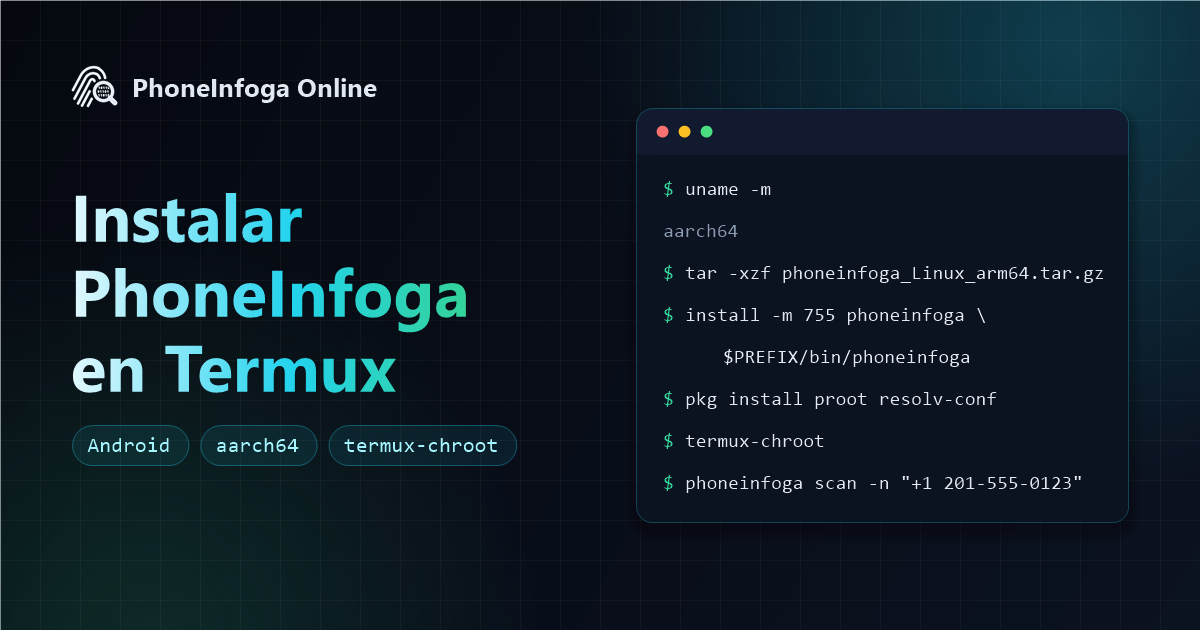
Termux no tiene ningún paquete de PhoneInfoga, y el proyecto no publica ninguna aplicación para Android. Lo que sí funciona es la versión oficial de Linux para procesadores ARM, los que llevan casi todos los teléfonos. La descargas en Termux y la ejecutas como en cualquier otro Linux. Solo hay un paso propio de Android. PhoneInfoga lee su configuración de DNS en /etc/resolv.conf, un archivo que Android no tiene. Por eso lo ejecutas dentro de termux-chroot, que sí incluye ese archivo. La versión 2.11.0, publicada el 21 de febrero de 2024, sigue siendo la última. Si solo necesitas el informe de un número, nuestra versión en línea funciona en el navegador de tu teléfono sin instalar nada.
¿Hay algún paquete o aplicación de PhoneInfoga para Termux?
No. Ni los repositorios de Termux ni el Termux User Repository tienen un paquete de PhoneInfoga, así que pkg install phoneinfoga se detiene con el error Unable to locate package phoneinfoga. El proyecto tampoco publica ninguna aplicación ni APK para Android: cualquier APK con ese nombre es de terceros.
En cambio, el proyecto sí compila PhoneInfoga para procesadores ARM. Su responsable añadió la versión para ARM de 64 bits en abril de 2020, con la v2.0.6, después de que un usuario de Termux la pidiera en la incidencia #248 de GitHub. Esa versión es un único programa que no necesita nada más de Termux, y es la que instalarás con esta guía.
Escribimos esta guía el 27 de noviembre de 2026 a partir del código y los archivos de la versión v2.11.0, de la documentación de Termux y de las recetas de compilación de sus paquetes, y de las incidencias del proyecto en GitHub.
Instalar Termux desde F-Droid o GitHub
Instala la aplicación Termux desde F-Droid o desde las versiones publicadas de su proyecto en GitHub, termux/termux-app, donde debes elegir una compilación apt-android-7. Las dos piden Android 7 o posterior. Usa la misma fuente para Termux y sus complementos: cada fuente los firma con su propia clave y no se pueden mezclar. Evita la versión de Google Play. Es una rama experimental para Android 11 o posterior, y su propia documentación advierte que los programas enlazados de forma estática, como PhoneInfoga, no funcionan en ella.
Después, abre Termux y actualiza sus paquetes:
pkg update
pkg upgrade
Instalar PhoneInfoga en Termux
Primero, pregunta a Termux qué tipo de procesador tiene tu teléfono:
uname -mRespuesta de uname -m | Archivo comprimido |
|---|---|
aarch64, en casi todos los teléfonos recientes | phoneinfoga_Linux_arm64.tar.gz |
armv7l o armv8l, en teléfonos más antiguos o de 32 bits | phoneinfoga_Linux_armv7.tar.gz |
x86_64, en un emulador o en un Chromebook | phoneinfoga_Linux_x86_64.tar.gz |
En aarch64, con estas líneas descargas el archivo comprimido arm64 y sus sumas de verificación en tu carpeta personal de Termux. El comando tar solo extrae el archivo comprimido si sha256sum muestra OK. Después, la línea install copia el programa en $PREFIX/bin, una carpeta incluida en el PATH de Termux:
cd ~
curl -fLO https://github.com/sundowndev/phoneinfoga/releases/download/v2.11.0/phoneinfoga_Linux_arm64.tar.gz
curl -fLO https://github.com/sundowndev/phoneinfoga/releases/download/v2.11.0/phoneinfoga_checksums.txt
sha256sum --ignore-missing -c phoneinfoga_checksums.txt && tar -xzf phoneinfoga_Linux_arm64.tar.gz
install -m 755 phoneinfoga $PREFIX/bin/phoneinfoga
phoneinfoga version
Si necesitas otro archivo comprimido, cambia su nombre en las dos líneas en las que aparece. Aquí no necesitas sudo, porque $PREFIX/bin pertenece a la propia aplicación Termux. Según la configuración de compilación de la versión, la última línea debería mostrar PhoneInfoga 2.11.0-5f6156f.
Trabaja en la carpeta personal de Termux, como en los pasos de arriba, y no en el almacenamiento compartido del teléfono. Android no deja ejecutar programas desde /sdcard ni desde ~/storage/shared, de modo que el programa extraído ahí falla con el error Permission denied. Si descargaste el archivo comprimido desde el navegador, da primero a Termux acceso a tus archivos con termux-setup-storage y después cópialo en la carpeta personal con cp ~/storage/downloads/phoneinfoga_Linux_arm64.tar.gz ~.
Corregir el error de DNS con termux-chroot
PhoneInfoga está compilado para Linux, donde la dirección de los servidores DNS se guarda en /etc/resolv.conf. Como Android no tiene ese archivo, el programa recurre a un servidor DNS del propio teléfono, que no existe. Los escáneres que se conectan a internet, numverify, ovh y googlecse, fallan entonces con un error que termina en connection refused, justo después de una dirección como [::1]:53.
El comando termux-chroot soluciona el problema. Abre un shell en el que los propios archivos de Termux aparecen en las rutas habituales de Linux, incluido /etc/resolv.conf. Instálalo junto con el paquete que proporciona el archivo de DNS y después abre ese shell:
pkg install proot resolv-conf
termux-chroot
Dentro, ejecuta PhoneInfoga como de costumbre. Escribe exit para salir de ese shell. También puedes poner termux-chroot delante de un solo comando, como en termux-chroot phoneinfoga serve. Para un análisis, abre antes el shell: delante de un solo comando, termux-chroot pierde las comillas de un número con espacios.
Con un número de Estados Unidos y sin ninguna clave, solo se ejecutan local y googlesearch, y ninguno de los dos se conecta a internet. Ese primer análisis sale bien incluso fuera de termux-chroot.
Hacer tu primer análisis con PhoneInfoga en Termux
Analiza un número en formato internacional, empezando por el prefijo del país, y ponlo entre comillas si contiene espacios:
phoneinfoga scan -n "+1 201-555-0123"Con este número ficticio, el código de la v2.11.0 muestra sus formatos, su país y 45 enlaces de búsqueda de Google, y después 2 scanner(s) succeeded. Esa última línea indica que PhoneInfoga funciona.
Los demás escáneres necesitan una clave de API o solo cubren unos pocos países. Nuestro tutorial de comandos de PhoneInfoga explica la salida y todas las opciones, y en Termux esos comandos no cambian.
Usar la interfaz web de PhoneInfoga en el navegador del teléfono
El comando serve inicia una interfaz web que hace los mismos análisis. Ejecútalo dentro de termux-chroot para que también funcionen los escáneres que se conectan a internet:
termux-chroot phoneinfoga serveDebería mostrar Listening on :5000. Deja Termux abierto y entra en http://localhost:5000 desde el navegador de tu teléfono. Para detener el servidor, vuelve a Termux, toca CTRL en la fila de teclas adicionales que hay sobre el teclado y después C. Desde Android 12, el sistema también puede detener un proceso de Termux que lleva mucho tiempo en marcha, y Termux muestra [Process completed (signal 9) - press Enter].
El servidor escucha en todas las interfaces de red y no pide ninguna contraseña. En una red Wi-Fi compartida, cualquiera puede llegar al puerto 5000 de tu teléfono y hacer análisis con tus claves de API. Inícialo solo en una red de confianza.
Añadir tus claves de API en Termux
Define tus claves en el shell antes de hacer el análisis, dentro de termux-chroot si lo usas:
export NUMVERIFY_API_KEY=YOUR_KEY
phoneinfoga scan -n "+1 201-555-0123"
La clave dura hasta que cierres ese shell. Si quieres conservarla, escríbela en un archivo .env dentro de la carpeta desde la que ejecutas PhoneInfoga. Para saber qué clave conseguir y cómo comprobar que PhoneInfoga la ha leído, consulta por qué PhoneInfoga dice «API key is not defined».
Solucionar los errores de PhoneInfoga en Termux
Como el shell de Termux es bash, la mayoría de los mensajes empiezan por bash::
| Mensaje | Causa | Solución |
|---|---|---|
Unable to locate package phoneinfoga | Termux no tiene ningún paquete de PhoneInfoga. | Instala la versión oficial como se muestra más arriba. |
phoneinfoga: command not found | El programa todavía no está en $PREFIX/bin. | Ejecuta la línea install de la sección de instalación. |
bash: ./phoneinfoga: Permission denied | El archivo está en el almacenamiento compartido, o es una carpeta, como un repositorio clonado con git. | Extrae el archivo comprimido en la carpeta personal de Termux y ejecuta el programa desde ahí. |
bash: ./phoneinfoga: cannot execute binary file: Exec format error | El archivo comprimido es para otro procesador. | Usa el archivo comprimido que corresponde a la respuesta de uname -m. |
Un error que termina en connection refused | Android no tiene /etc/resolv.conf. | Ejecuta PhoneInfoga dentro de termux-chroot. |
ERROR: Could not open requirements file o No module named 'urllib3.packages.six.moves' | Un tutorial de la antigua versión 1, escrita en Python. | Deja ese tutorial e instala la versión oficial, como se explica en la sección siguiente. |
bash: ./phoneinfoga: Bad address | Se informó en la incidencia #1398 con el archivo comprimido arm64, sin una causa confirmada. Puede que el archivo no corresponda a tu Termux. | Usa el archivo que corresponde a uname -m y actualiza Termux con pkg upgrade. |
has unexpected e_type: 2 | Termux viene de Google Play, cuya versión no puede ejecutar programas estáticos como PhoneInfoga. | Desinstálalo e instala Termux desde F-Droid o GitHub. |
Para los mensajes del propio PhoneInfoga, sobre los números o las claves de API, consulta por qué PhoneInfoga no funciona y cómo solucionarlo.
Por qué fallan los tutoriales de Termux con git clone y Python
La mayoría de los tutoriales de PhoneInfoga para Termux datan de la versión 1, un script de Python que la versión 2 sustituyó en marzo de 2020. Te piden clonar el repositorio con git y después ejecutar pip install -r requirements.txt y python phoneinfoga.py. El repositorio actual no contiene ninguno de los dos archivos, y esos pasos fallan enseguida con ERROR: Could not open requirements file o can't open file 'phoneinfoga.py'.
Otros tutoriales clonan una copia antigua de la versión 1, como abhinavkavuri/PhoneInfoga, e incluso escriben el nombre del archivo con una errata, requirments.txt. Con el Python actual de Termux, ese código antiguo tampoco funciona. En mayo de 2025, un usuario de Termux obtuvo ModuleNotFoundError: No module named 'urllib3.packages.six.moves' (incidencia #1470). El responsable del proyecto ha indicado que la versión 1 ya no recibe soporte (incidencia #1283).
Los consejos para evitar los bloqueos de Google también vienen de la versión 1, que hacía scraping de Google. La versión 2 nunca se conecta a Google, ya que su escáner googlesearch se limita a escribir los enlaces de búsqueda. Instala la versión oficial como se explica más arriba y no necesitarás ninguno de esos pasos.
Actualizar o desinstalar PhoneInfoga en Termux
La 2.11.0 sigue siendo la última versión, y de momento no hay nada que actualizar. Si sale una nueva, descarga su archivo comprimido de la misma manera, con el nuevo número de versión en las direcciones.
PhoneInfoga no escribe ninguna configuración propia. Con estas líneas borras el programa y los archivos que descargaste:
rm $PREFIX/bin/phoneinfoga
rm ~/phoneinfoga ~/phoneinfoga_Linux_arm64.tar.gz ~/phoneinfoga_checksums.txt
Si ninguna otra de tus herramientas usa esos paquetes, pkg uninstall proot resolv-conf elimina también termux-chroot y su archivo de DNS.